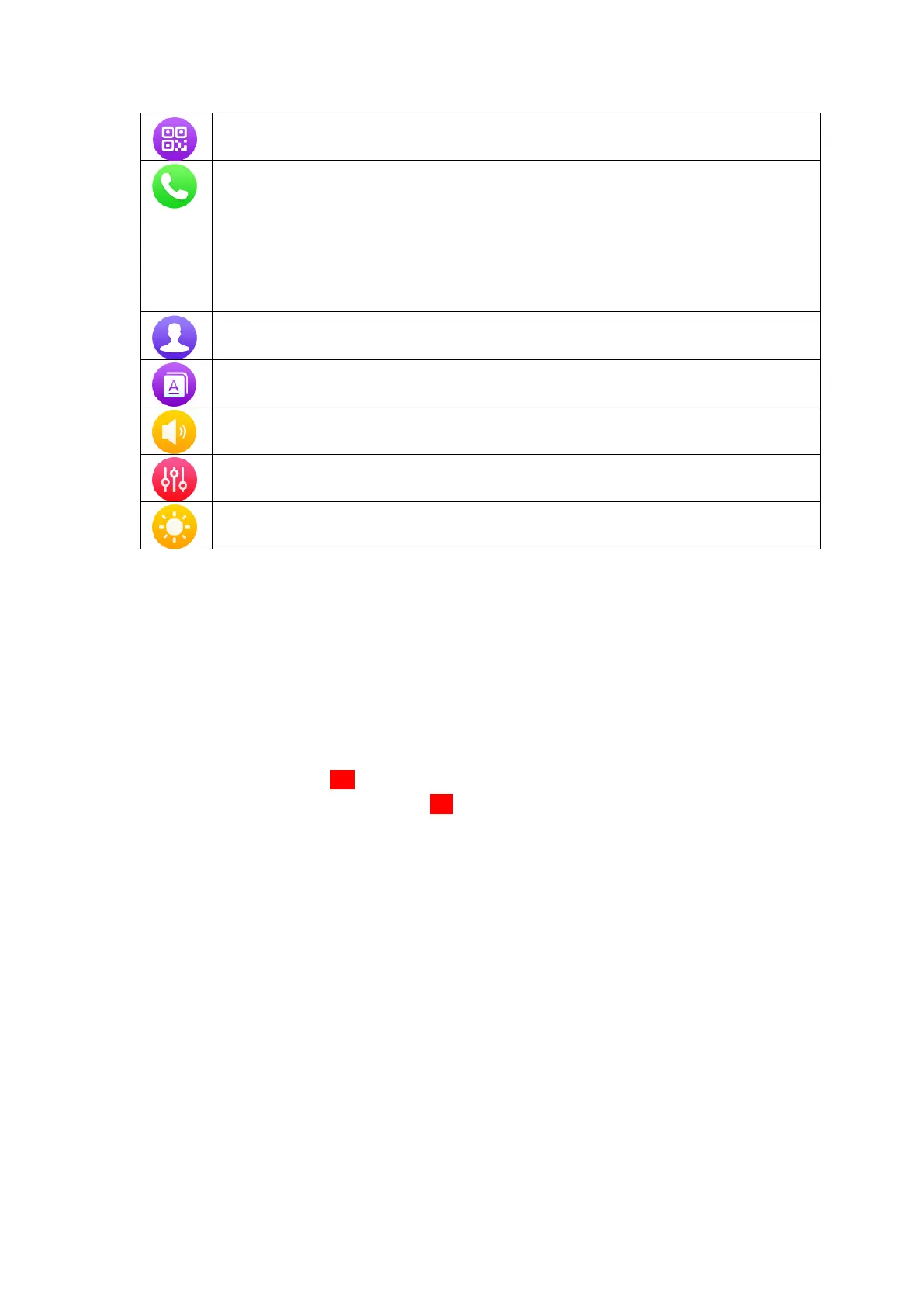
Respuesta rápida: Escanee este código QR con su Smartphone, para acceder al portal de
descarga de la aplicación M2Wear.
Marcador y llamada: Teclado numérico y llamada mediante su Smartphone. [2]
Siempre que atienda o realice una llamada a través del reloj inteligente, deberá hablar y
escuchar a través del altavoz y micrófono integrados en el reloj inteligente (aunque tenga
unos auriculares conectados a su Smartphone, la llamada se escuchará y deberá realizarse a
través del reloj inteligente).
Si desea atender a través de su Smartphone (o en su caso, los auriculares que tenga
vinculados en su Smartphone), deberá realizar las acciones en su Smartphone y no en su
reloj inteligente.
Agenda de contactos: Contactos telefónicos de su Smartphone. [2]
Internacional o Idioma: Selección de idioma y configuración.
Sonido: Configuración de sonido para las distintas notificaciones del propio reloj
inteligente.
Volumen: Configuración de volumen de las notificaciones del propio reloj inteligente.
Pantalla: Configuración de brillo y tiempo de reposo de la pantalla del propio reloj
inteligente.
[1] Puede visualizar los datos almacenados de cada aplicación, accediendo a la aplicación
que desee y deslizando el dedo de derecha a izquierda.
[2] Aplicaciones Mensajería, Marcador y Llamada, Registros de llamadas,
Agenda de contactos, Notificaciones;
Es importante seguir los pasos correctos detallados en la Vinculación Bluetooth;
1. Enlace el reloj Vieta Pro Beat 3 en M2Wear (en su Smartphone).
2. Busque y enlace el reloj Vieta Pro Beat 3 en la configuración Bluetooth de tu
Smartphone (Ajustes Bluetooth en su Smartphone). Acepte el enlace en su Smartphone
y en su reloj inteligente.
3. Permita y de acceso a los permisos de accesibilidad que le mostrará su Smartphone
cuando realice la vinculación de ambos dispositivos.
4. Acceda a la aplicación* en su reloj inteligente, y realice la vinculación que le requerirá,
con su Smartphone, para sincronizar los datos.
Mensajes/Problemas durante su uso:
Realice la asociación con el teléfono con el administrador…
Puede aparecer este mensaje cuando va a realizar el uso de una aplicación relacionada con
el uso de su Smartphone, como puede ser el caso de la aplicación Captura Remota y Música.
No se pudo sincronizar con el teléfono ¿Desea sincronizar?


 To Next Page
 Loading...