FR - 23
Mode d’Emploi
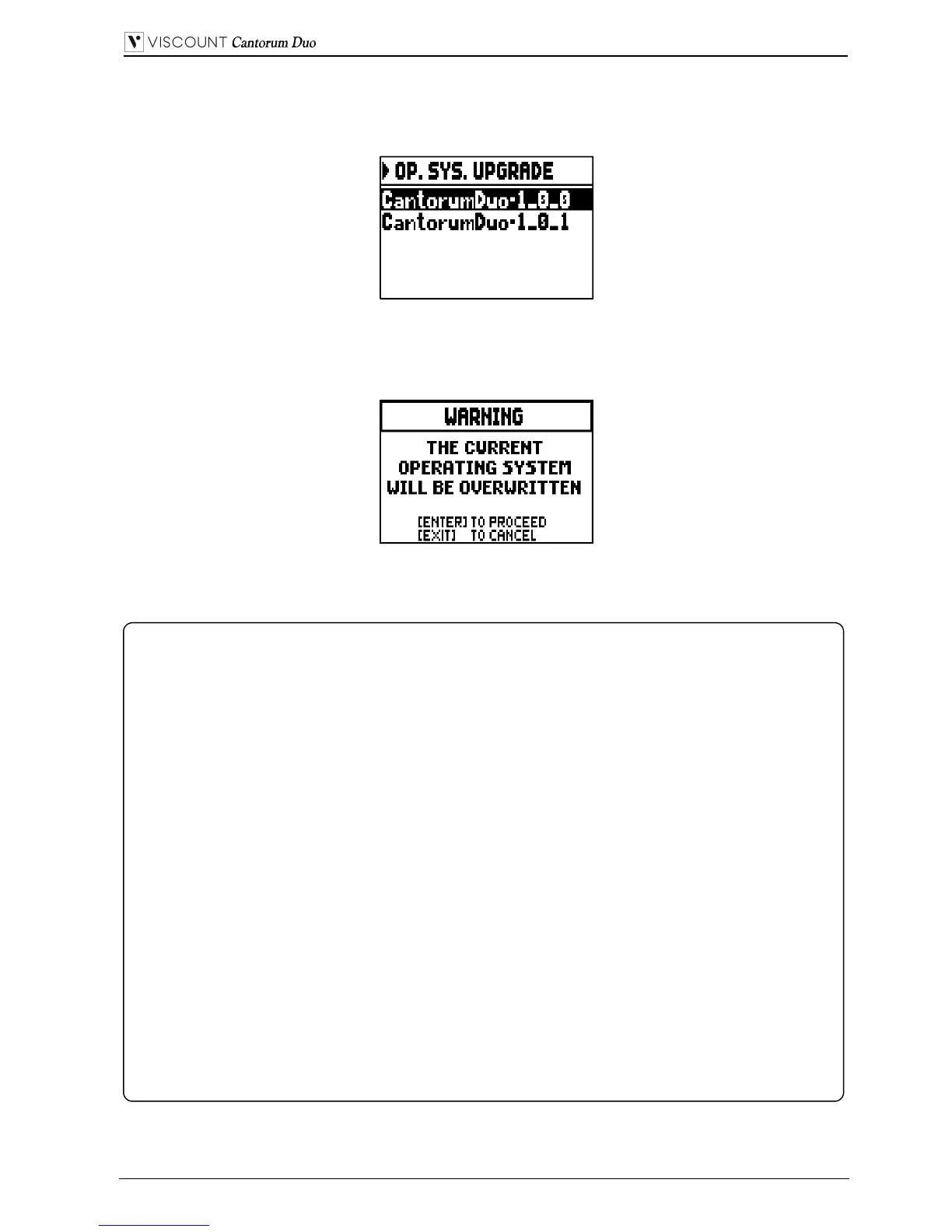
Maintenant, sélectionnez l'élément SYS. UPGRADE, le système visualise le ou les fichiers de mise à jour
(car il peut garder dans la clé , aussi les fichiers même de différentes versions et installer celui que vous
voulez) de orgue Cantorum Duo qui se trouvaient dans le périphérique USB:
en utilisant le bouton [FIELD ] et [FIELD ] sélectionner le fichier que vous souhaitez installer et
appuyez sur [ENTER]. L'écran affiche un message indiquant que le système opératif actuellement installé
dans l’orgue sera remplacé par celui de la clé.
appuyez sur [EXIT] pour annuler l’opération ou [ENTER] pour procéder à l'installation: dans ce cas, vous
verrez un pop-up qui indique les progrès, après quoi l'organe redémarre automatiquement.
NOTES IMPORTANTES
- La clé USB qui est utilisé pour la mise à jour doit être formaté avec file de système FAT ou
FAT32 (pas NTFS ou autres) vaut le manque de reconnaissance de la même clé.
- Ne pas éteindre l’orgue ou enlever la clé USB pendant la mise à jour
- Si vous rencontrez des problèmes lors de la mise à jour (arrêt brutal de l'instrument ou la
barre de progression qui reste fixe pour environ une minute) effectuer une des trois
procédures de récupération:
mettre l'instrument avec la clé USB insérée et appuyez sur [ENTER] dans l'écran de
demande pour compléter la mise à jour.
si aucune demande est visualisée, faire à nouveau la mise à jour, suivant la procédure
décrite dans le présent paragraphe.
si au début vous voyez le message d'erreur "RELEASE CHECKSUM ERROR", contacter
le support technique au service@viscount.it e-mail indiquant le type d'erreur mentionné
dans la ligne du bas (SYSTEM ou MODEL) et les chiffres à gauche des champs “M:",
"V:", "S:" et "Release" afin d’obtenir le fichier et les informations nécessaires pour
réinitialiser l'instrument.
- Si, quand vous voyez le message "PERIPHERALS UPDATE REQUESTED", appuyez sur
[ENTER] pour effectuer les opérations nécessaires pour terminer la mise à jour.
- Si on a le message d'erreur “FILE LOAD FAILED – USB PEN ERROR”, supprimer et
copier le fichier de mise à jour dans le stylo. Si le problème persiste, utilisez une autre clé
USB.
- En accédant à cette fonction sans le stylo inséré ou reconnu on affiche le message d'erreur
“USB PEN NOT PRESENT”.


 To Next Page