6 7
激活设备
1.访问www.watchguard.com/activate
2.登录您的 WatchGuard 帐户,或者创建一个新帐户*。
*如果创建新帐户,请在完成帐户创建过程之后返回到 www.watchguard.com/activate。
连接您的设备并开启电源
确保您的计算机配置为使用 DHCP。连接 Firebox 后,它将在10.0.1.0/24 网络上
分配一个IP 地址。
连接到网页管理界面
1.访问https://10.0.1.1:8080
2.您可以安全地忽略证书警告,因为该设备使用自签名证书。
3.以用户名 admin 和密码 readwrite 登录。
4.按照网络设置向导中的说明为新设备创建一个基本的配置文件。如有问题,请单
击 More Information(更多信息)。
5.在向导完成后,使用您在向导中设置的用户帐户 admin 和管理员密码
(readwrite) 登录网页管理界面。
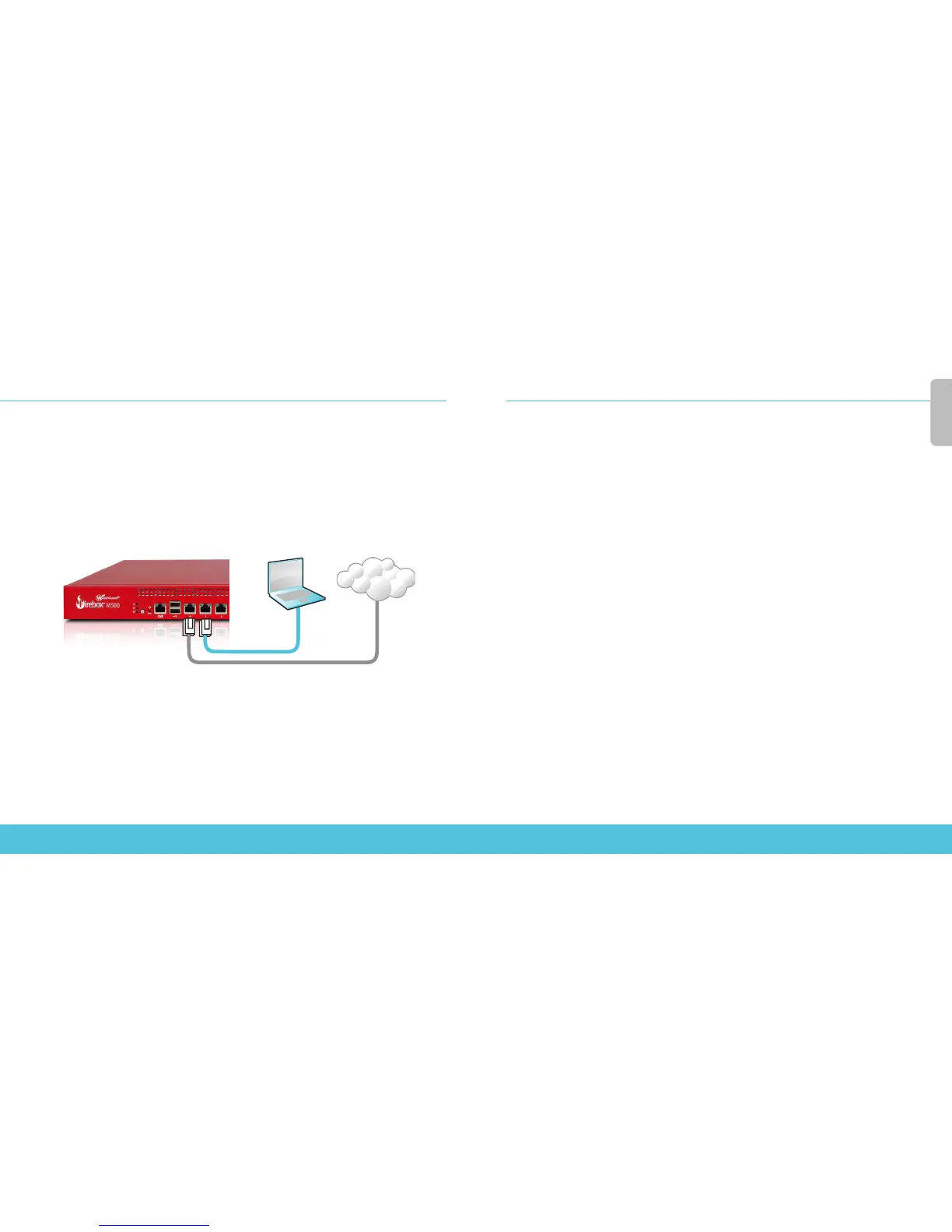
6.在您的网络中安装 Firebox。
简体中文
计算机
Internet
Eth 1
Eth 0
运行网络设置向导后,您的 Firebox 将具备以下基本配置:
• 允许出站 FTP、Ping、DNS、TCP 和 UDP 连接
• 阻止来自外部网络的所有未请求的数据流
• 检测传出 FTP、HTTP 和 HTTPS 流量
• 使用许可的安全服务来保护受信任的网络和可选网络
后续步骤
恭喜!您已经完成了 Firebox 的基本设置。您可以使用网页管理界面查看和编辑配置,以
及管理和监控您的设备。或者,您也可以下载并安装 WatchGuard 系统管理器(WSM),
使用策略管理器和 WSM 管理与监控工具套件。下面是帮助您入门的一些建议:
升级Firebox 操作系统:
1.登录 Fireware 网页管理界面。
2.选择“System > Upgrade OS”(系统 > 升级操作系统)。
获取最新版本的WSM、WatchGuard Dimension、
VPN 客户端和其他Firebox 软件:
获取最新版本的 WSM 和 Fireware 操作系统:
1.访问www.watchguard.com/support 并单击 Download Software(下载软件)。
2.找到您的Firebox型号的软件下载页面并选择想要安装的软件。
简体中文




 To Next Page