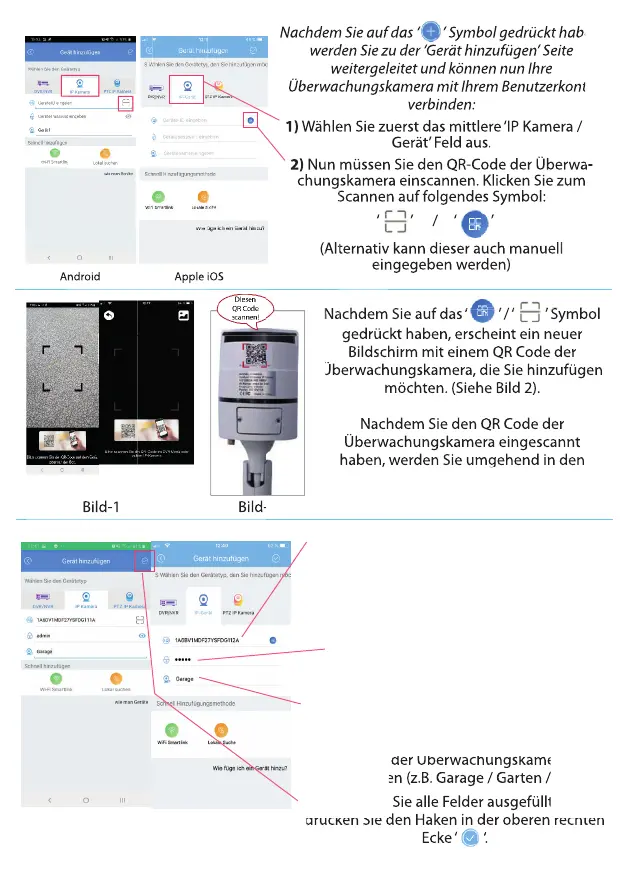
Android Apple iOS
Nachdem Sie auf das ‘ ’ Symbol gedrückt haben,
werden Sie zu der ‘Gerät hinzufügen’ Seite
weitergeleitet und können nun Ihre
Überwachungskamera mit Ihrem Benutzerkonto
verbinden:
1) Wählen Sie zuerst das mittlere ‘IP Kamera / IP
Gerät’ Feld aus.
2) Nun müssen Sie den QR-Code der Überwa-
chungskamera einscannen. Klicken Sie zum
Scannen auf folgendes Symbol:
‘ ’ / ‘ ’
(Alternativ kann dieser auch manuell
eingegeben werden)
Nachdem Sie auf das ‘ ’ / ‘ ’ Symbol
gedrückt haben, erscheint ein neuer
Bildschirm mit einem QR Code der
Überwachungskamera, die Sie hinzufügen
möchten. (Siehe Bild 2).
Nachdem Sie den QR Code der
Überwachungskamera eingescannt
haben, werden Sie umgehend in den
‘Gerät hinzufügen’ Bildschirm
zurückgeleitet.
Nachdem Sie auf das ‘ ’ Symbol gedrückt haben,
werden Sie zu der ‘Gerät hinzufügen’ Seite
weitergeleitet und können nun Ihre
Überwachungskamera mit Ihrem Benutzerkonto
Wählen Sie zuerst das mittlere ‘IP Kamera / IP
Bild-1 Bild-2
chungskamera einscannen. Klicken Sie zum
Nachdem Sie auf das ‘ ’ / ‘ ’ Symbol
Nachdem Sie auf das ‘ ’ Symbol gedrückt haben,
werden Sie zu der ‘Gerät hinzufügen’ Seite
weitergeleitet und können nun Ihre
Überwachungskamera mit Ihrem Benutzerkonto
Wählen Sie zuerst das mittlere ‘IP Kamera / IP
Nun müssen Sie den QR-Code der Überwa
chungskamera einscannen. Klicken Sie zum
chungskamera einscannen. Klicken Sie zum
(Alternativ kann dieser auch manuell
Nachdem Sie auf das ‘ ’ / ‘ ’ Symbol
Nun müssen Sie den QR-Code der Überwa
chungskamera einscannen. Klicken Sie zum
Nun müssen Sie den QR-Code der Überwa
chungskamera einscannen. Klicken Sie zum
(Alternativ kann dieser auch manuell
Nachdem Sie auf das ‘ ’ / ‘ ’ Symbol
Nachdem Sie auf das ‘ ’ / ‘ ’ Symbol
gedrückt haben, erscheint ein neuer
gedrückt haben, erscheint ein neuer
Bildschirm mit einem QR Code der
Bildschirm mit einem QR Code der
Überwachungskamera, die Sie hinzufügen
Überwachungskamera, die Sie hinzufügen
Nachdem Sie den QR Code der
Nachdem Sie den QR Code der
Überwachungskamera eingescannt
Überwachungskamera eingescannt
haben, werden Sie umgehend in den
haben, werden Sie umgehend in den
Nun müssen Sie den QR-Code der Überwa
chungskamera einscannen. Klicken Sie zum
chungskamera einscannen. Klicken Sie zum
Scannen auf folgendes Symbol:
(Alternativ kann dieser auch manuell
Nachdem Sie auf das ‘ ’ / ‘ ’ Symbol
Nun müssen Sie den QR-Code der Überwa
chungskamera einscannen. Klicken Sie zum
Nachdem Sie auf das ‘ ’ / ‘ ’ Symbol
chungskamera einscannen. Klicken Sie zum
Scannen auf folgendes Symbol:
(Alternativ kann dieser auch manuell
(Alternativ kann dieser auch manuell
Nachdem Sie auf das ‘ ’ / ‘ ’ Symbol
Nachdem Sie auf das ‘ ’ / ‘ ’ Symbol
Nun müssen Sie den QR-Code der Überwa
chungskamera einscannen. Klicken Sie zum
chungskamera einscannen. Klicken Sie zum
Scannen auf folgendes Symbol:
(Alternativ kann dieser auch manuell
Nachdem Sie auf das ‘ ’ / ‘ ’ Symbol
Nun müssen Sie den QR-Code der Überwa
chungskamera einscannen. Klicken Sie zum
chungskamera einscannen. Klicken Sie zum
Scannen auf folgendes Symbol:
(Alternativ kann dieser auch manuell
Nachdem Sie auf das ‘ ’ / ‘ ’ Symbol
Nun müssen Sie den QR-Code der Überwa
chungskamera einscannen. Klicken Sie zum
Android Apple iOS
1) Die eingescannte Geräte ID der
Überwachungskamera wird nun in dem Feld
‘Geräte-ID eingegeben’ angezeigt.
2) Nun müssen Sie in dem Feld ‘Geräte-
Passwort eingeben’ das voreingestellte
Gerätepasswort der Überwachungskamera
eingeben. Dieses lautet: admin
Hinweis: Das Gerätepasswort wird nach erfolgreicher
Verbindung von Ihnen neu eingerichtet.
3) Sie müssen nun der Überwachungskamera
in dem Feld ‘Gerätenamen eingeben’ einen
Namen geben. Wir empfehlen den Namen des
Standorts der Überwachungskamera zu
verwenden (z.B. Garage / Garten / etc.)
4) Nachdem Sie alle Felder ausgefüllt haben,
drücken Sie den Haken in der oberen rechten
Ecke ‘ ‘.
Android Apple iOS
Standorts der Überwachungskamera zu
verwenden (z.B. Garage / Garten / etc.)
Nachdem Sie alle Felder ausgefüllt haben,
drücken Sie den Haken in der oberen rechten
drücken Sie den Haken in der oberen rechten
drücken Sie den Haken in der oberen rechten
drücken Sie den Haken in der oberen rechten
drücken Sie den Haken in der oberen rechten
8


 To Next Page
 Loading...