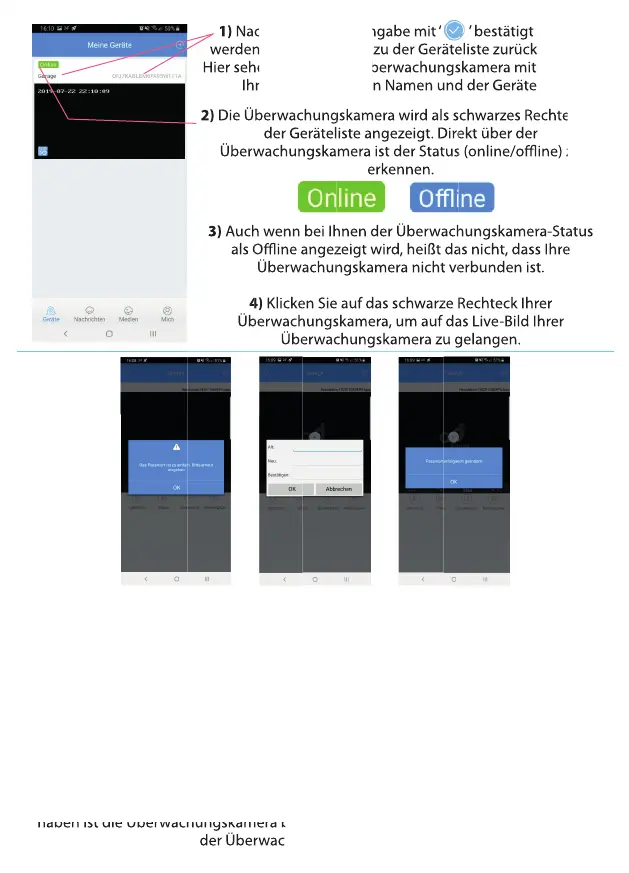
1) Nachdem Sie Ihre Eingabe mit ‘ ’ bestätigt haben,
werden Sie automatisch zu der Geräteliste zurückgeleitet.
Hier sehen Sie nun Ihre Überwachungskamera mit dem von
Ihnen eingegebenen Namen und der Geräte-ID.
2) Die Überwachungskamera wird als schwarzes Rechteck in
der Geräteliste angezeigt. Direkt über der
Überwachungskamera ist der Status (online/oine) zu
erkennen.
3) Auch wenn bei Ihnen der Überwachungskamera-Status
als Oine angezeigt wird, heißt das nicht, dass Ihre
Überwachungskamera nicht verbunden ist.
4) Klicken Sie auf das schwarze Rechteck Ihrer
Überwachungskamera, um auf das Live-Bild Ihrer
Überwachungskamera zu gelangen.
Nachdem Sie Ihre Eingabe mit ‘ ’ bestätigt haben,
werden Sie automatisch zu der Geräteliste zurückgeleitet.
Hier sehen Sie nun Ihre Überwachungskamera mit dem von
Ihnen eingegebenen Namen und der Geräte-ID.
Die Überwachungskamera wird als schwarzes Rechteck in
Überwachungskamera ist der Status (online/oine) zu
Auch wenn bei Ihnen der Überwachungskamera-Status
Auch wenn bei Ihnen der Überwachungskamera-Status
als Oine angezeigt wird, heißt das nicht, dass Ihre
Klicken Sie auf das schwarze Rechteck Ihrer
Überwachungskamera, um auf das Live-Bild Ihrer
Überwachungskamera zu gelangen.
Die Überwachungskamera wird als schwarzes Rechteck in
der Geräteliste angezeigt. Direkt über der
Überwachungskamera ist der Status (online/oine) zu
Auch wenn bei Ihnen der Überwachungskamera-Status
als Oine angezeigt wird, heißt das nicht, dass Ihre
Überwachungskamera nicht verbunden ist.
Nachdem Sie Ihre Eingabe mit ‘ ’ bestätigt haben,
werden Sie automatisch zu der Geräteliste zurückgeleitet.
Hier sehen Sie nun Ihre Überwachungskamera mit dem von
Ihnen eingegebenen Namen und der Geräte-ID.
Die Überwachungskamera wird als schwarzes Rechteck in
Die Überwachungskamera wird als schwarzes Rechteck in
Die Überwachungskamera wird als schwarzes Rechteck in
der Geräteliste angezeigt. Direkt über der
Überwachungskamera ist der Status (online/oine) zu
Die Überwachungskamera wird als schwarzes Rechteck in
Überwachungskamera ist der Status (online/oine) zu
Auch wenn bei Ihnen der Überwachungskamera-Status
als Oine angezeigt wird, heißt das nicht, dass Ihre
Auch wenn bei Ihnen der Überwachungskamera-Status
als Oine angezeigt wird, heißt das nicht, dass Ihre
Überwachungskamera nicht verbunden ist.
Auch wenn bei Ihnen der Überwachungskamera-Status
als Oine angezeigt wird, heißt das nicht, dass Ihre
Überwachungskamera nicht verbunden ist.
Die Überwachungskamera wird als schwarzes Rechteck in
der Geräteliste angezeigt. Direkt über der
Überwachungskamera ist der Status (online/oine) zu
Auch wenn bei Ihnen der Überwachungskamera-Status
als Oine angezeigt wird, heißt das nicht, dass Ihre
Überwachungskamera nicht verbunden ist.
Die Überwachungskamera wird als schwarzes Rechteck in
Die Überwachungskamera wird als schwarzes Rechteck in
Klicken Sie auf das schwarze Rechteck Ihrer
Überwachungskamera, um auf das Live-Bild Ihrer
Überwachungskamera zu gelangen.
Überwachungskamera, um auf das Live-Bild Ihrer
Klicken Sie auf das schwarze Rechteck Ihrer
Überwachungskamera, um auf das Live-Bild Ihrer
Überwachungskamera zu gelangen.
Überwachungskamera, um auf das Live-Bild Ihrer
1) Nachdem Sie auf das schwarze Rechteck Ihrer Überwachungskamera in der
Geräteliste geklickt haben, werden Sie zu dem Live-Video Ihrer Überwachungskamera
weitergeleitet.
2) Bevor Sie auf das Live-Video Ihrer Überwachungskamera zugreifen können, müssen
Sie zuerst das Passwort ändern. Das voreingestellte Passwort der
Überwachungskamera lautet: (admin). Aus Datenschutz,- und Sicherheitsgründen
müssen Sie nun Ihr eigenes Passwort festlegen, sodass nur Sie Zugri auf Ihre
Überwachungskameras haben.
3) Bei der Erstinbetriebnahme wird ein blaues Feld angezeigt. Dieses weist darauf hin,
dass Ihr Passwort zu einfach ist und Sie ein neues festlegen müssen. Geben Sie zuerst
das voreingestellte Passwort (admin) ein. Geben Sie danach Ihr neues Passwort ein
und wiederholen dieses in dem Feld darunter. Sobald Sie das Passwort geändert
haben ist die Überwachungskamera betriebsbereit. Sie können nun das Live-Video
der Überwachungskamera sehen.
haben ist die Überwachungskamera betriebsbereit. Sie können nun das Live-Video
der Überwachungskamera sehen.
9


 To Next Page
 Loading...