Hilfe! Meine Überwachungskamera verbindet sich nicht.
Sollte sich Ihre Überwachungskamera nicht richtig mir Ihrer App verbinden oder als
‘ ’ angezeigt werden, beachten Sie bitte die unten genannten Schritte:
- Stellen Sie sicher, dass Ihr 5Ghz WLAN in den Router Einstellungen deaktiviert ist.
- Gehen Sie zurück in die Geräteliste und önen Sie das Live-Video erneut. Manchmal
kommt es zu Verbindungsstörungen die mit neuladen des Live-Videos behoben
werden können.
- Sollte sich die Überwachungskamera auch nach dem neuladen nicht verbinden,
setzen Sie die Überwachungskamera in den Werkszustand zurück und verbinden Sie
diese erneut. (Siehe Seite: 12)
Sollte sich Ihre Überwachungskamera nicht richtig mir Ihrer App verbinden oder als
‘ ’ angezeigt werden, beachten Sie bitte die unten genannten Schritte:
- Stellen Sie sicher, dass Ihr 5Ghz WLAN in den Router Einstellungen deaktiviert ist.
- Gehen Sie zurück in die Geräteliste und önen Sie das Live-Video erneut. Manchmal
kommt es zu Verbindungsstörungen die mit neuladen des Live-Videos behoben
WLAN Verbindung - Überwachungskamera
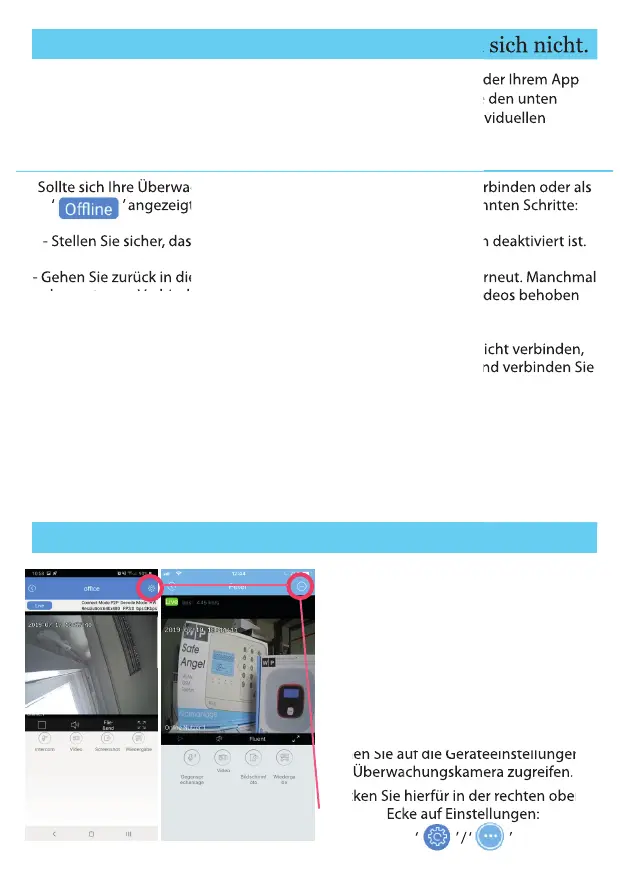
Nachdem Sie die Überwachungskamera mit
Ihrer App und Ihrem Internet (LAN)
verbunden haben, können Sie nun mit der
WLAN Einrichtung beginnen.
Um Ihre Überwachungskamera mit Ihrem
WLAN zu verbinden, müssen Sie zuerst auf
das Live-Video Ihrer Überwachungskamera
zugreifen. Klicken Sie hierfür in der
Geräteliste auf Ihre Überwachungskamera.
Sobald das Live-Video angezeigt wird,
können Sie auf die Geräteeinstellungen der
Überwachungskamera zugreifen.
Klicken Sie hierfür in der rechten oberen
Ecke auf Einstellungen:
‘ ’ / ‘ ’
Ihre Überwachungskamera verbindet sich nicht mit Ihrem WLAN oder Ihrem App
Benutzerkonto? Keine Sorge, wir helfen Ihnen gerne. Folgen Sie den unten
genannten Schritten oder kontaktieren Sie uns, um einen individuellen
Beratungstermin zu vereinbaren:
info@weberprotect.com
können Sie auf die Geräteeinstellungen der
Überwachungskamera zugreifen.
Klicken Sie hierfür in der rechten oberen
können Sie auf die Geräteeinstellungen der
Überwachungskamera zugreifen.
Klicken Sie hierfür in der rechten oberen
können Sie auf die Geräteeinstellungen der
Überwachungskamera zugreifen.
Klicken Sie hierfür in der rechten oberen
Hilfe! Meine Überwachungskamera verbindet sich nicht.
Sollte sich Ihre Überwachungskamera nicht richtig mir Ihrer App verbinden oder als
‘ ’ angezeigt werden, beachten Sie bitte die unten genannten Schritte:
- Stellen Sie sicher, dass Ihr 5Ghz WLAN in den Router Einstellungen deaktiviert ist.
- Gehen Sie zurück in die Geräteliste und önen Sie das Live-Video erneut. Manchmal
kommt es zu Verbindungsstörungen die mit neuladen des Live-Videos behoben
- Sollte sich die Überwachungskamera auch nach dem neuladen nicht verbinden,
setzen Sie die Überwachungskamera in den Werkszustand zurück und verbinden Sie
WLAN Verbindung - Überwachungskamera
Ihre Überwachungskamera verbindet sich nicht mit Ihrem WLAN oder Ihrem App
Ihre Überwachungskamera verbindet sich nicht mit Ihrem WLAN oder Ihrem App
Benutzerkonto? Keine Sorge, wir helfen Ihnen gerne. Folgen Sie den unten
Benutzerkonto? Keine Sorge, wir helfen Ihnen gerne. Folgen Sie den unten
genannten Schritten oder kontaktieren Sie uns, um einen individuellen
genannten Schritten oder kontaktieren Sie uns, um einen individuellen
10


 To Next Page
 Loading...