Erstinbetriebnahme WP-C512W4- Vorbereitung
Bevor Sie mit der Erstinbetriebnahme der WP-C512W4 Überwachungskamera beginnen,
sollten Sie folgendes beachten:
1) Sie sollten sich bei der Erstinbetriebnahme in der Nähe des Routers benden.
2) Stellen Sie sicher, dass Sie das 5 Ghz WLAN Netzwerk in den Router Einstellungen
deaktiviert haben.
3) Ihr Smartphone oder Tablet muss in demselben WLAN Netzwerk angemeldet sein
wie die Überwachungskamera
4) Das voreingestellte Passwort der Überwachungskamera lautet: admin
Erstinbetriebnahme - WP-C512W4 (Innenkamera)
Nachdem alle Vorbereitungen abgeschlossen sind, können Sie mit der
Erstinbetriebnahme der Überwachungskamera/s beginnen:
1) Schließen Sie die Überwachungskamera mit dem beigelegten Netzteil an die
Stromversorgung an. Der Startvorgang dauert ein paar Sekunden.
2) Die Überwachungskamera dreht sich 355° und neigt sich danach 90°.
3) Nachdem der Startvorgang abgeschlossen ist, ertönt folgende Sprachansage:
‘Ready to connect’.
Hinweis: Sollte die Sprachansage nicht ertönen, setzen Sie die Überwachungskamera zurück in den Werkszustand
und starten Sie erneut.
4) Die Überwachungskamera ist nun startbereit und kann mit Ihrem App
Benutzerkonto verknüpft werden.
5) Gehen Sie nun in die ADCloud App und führen folgende Schritte durch, um Ihre
Überwachungskamera/s mit Ihrem Benutzerkonto in der App zu verbinden.
Android Apple iOS
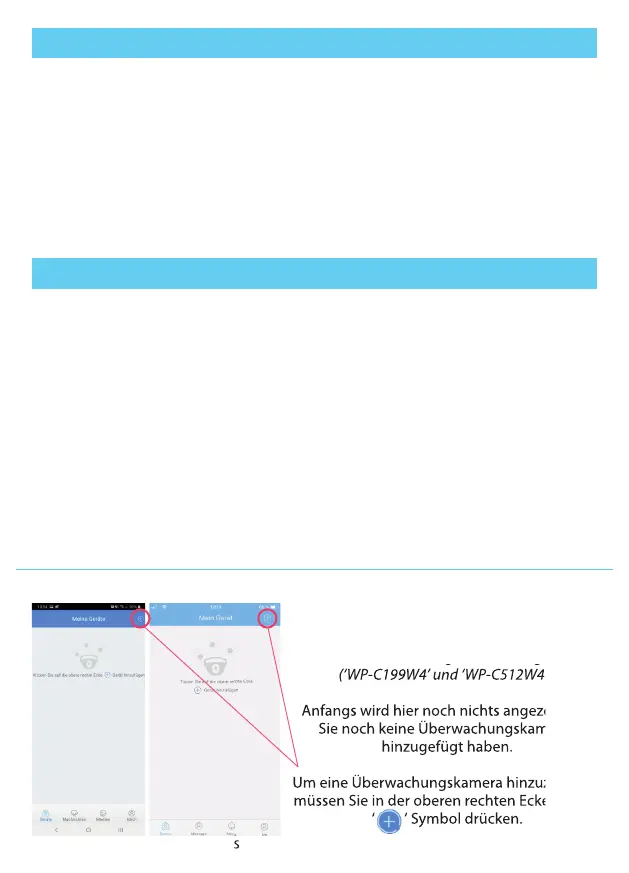
Nachdem Sie sich in der ADCloud App
angemeldet haben, werden Sie direkt zu Ihrer
Geräteliste weitergeleitet. Hier werden alle
aktiven Überwachungskameras angezeigt
(‘WP-C199W4’ und ‘WP-C512W4’).
Anfangs wird hier noch nichts angezeigt, da
Sie noch keine Überwachungskameras
hinzugefügt haben.
Um eine Überwachungskamera hinzuzufügen,
müssen Sie in der oberen rechten Ecke auf das
‘ ‘ Symbol drücken.
aktiven Überwachungskameras angezeigt
(‘WP-C199W4’ und ‘WP-C512W4’).
Anfangs wird hier noch nichts angezeigt, da
Sie noch keine Überwachungskameras
Um eine Überwachungskamera hinzuzufügen,
müssen Sie in der oberen rechten Ecke auf das
15


 To Next Page
 Loading...