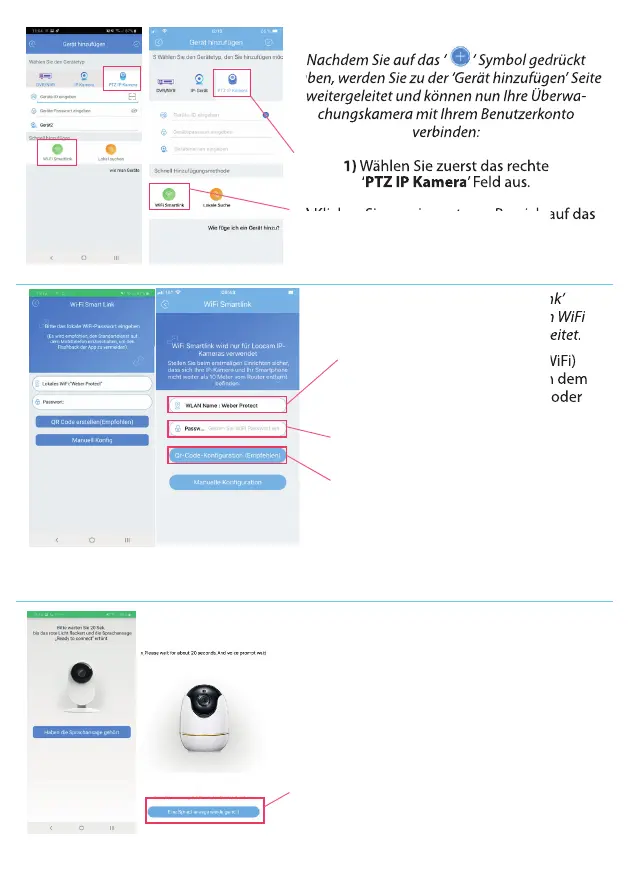
Nachdem Sie auf das ‘ ‘ Symbol gedrückt
haben, werden Sie zu der ‘Gerät hinzufügen’ Seite
weitergeleitet und können nun Ihre Überwa-
chungskamera mit Ihrem Benutzerkonto
verbinden:
1) Wählen Sie zuerst das rechte
‘PTZ IP Kamera’ Feld aus.
2) Klicken Sie nun im unteren Bereich auf das
Feld ‘WiFi Smartlink’.
Nachdem Sie auf das ‘ ‘ Symbol gedrückt
haben, werden Sie zu der ‘Gerät hinzufügen’ Seite
weitergeleitet und können nun Ihre Überwa
chungskamera mit Ihrem Benutzerkonto
Wählen Sie zuerst das rechte
Klicken Sie nun im unteren Bereich auf das
Android Apple iOS
Nachdem Sie auf ‘WiFi Smartlink’
gedrückt haben, werden Sie zu den WiFi
Smartlink Einstellungen weitergeleitet.
1) In dem ersten Feld (Lokales WiFi)
wird Ihr Heim WLAN angezeigt, in dem
Sie auch mit Ihrem Smartphone oder
Tablet angemeldet sind.
2) Geben Sie nun Ihr WLAN Passwort
ein.
3) Drücken Sie auf ‘QR Code erstellen
(Empfohlen)’, um den WiFi Smartlink
Prozess fortzuführen.
Android Apple
Hinweis: Sie können die Überwachungskamera auch per
‘Manueller Konguration’ verbinden. Wir empfehlen Ihnen
jedoch die oben genannte Verbindungsmethode und werden
daher in dieser Bedienungsanleitung nicht genauer auf die
manuelle Konguration eingehen.
Android
Nachdem Sie auf ‘QR Code erstellen (Empfohlen)’
geklickt haben, werden Sie gefragt, ob Sie bereits
die Sprachansage ‘Ready to connect’ gehört
haben. Die Sprachansage sollte bereits am
Anfang, als Sie die Überwachungskamera
eingesteckt haben, ertönt sein.
Hinweis: Falls die Sprachansage nicht beim Einstecken der
Überwachungskamera ertönt ist, setzen Sie diese bitte in den
Werkszustand zurück (siehe Seite: 20).
1) Wenn Sie die Sprachansage beim
Einschalten der Überwachungskamera gehört
haben, klicken Sie auf:
Android: ‘Haben die Sprachansage gehört’
Apple: ‘Eine Sprachansage wurde gehört’
Apple
Klicken Sie nun im unteren Bereich auf das
Nachdem Sie auf das ‘ ‘ Symbol gedrückt
haben, werden Sie zu der ‘Gerät hinzufügen’ Seite
weitergeleitet und können nun Ihre Überwa
chungskamera mit Ihrem Benutzerkonto
Klicken Sie nun im unteren Bereich auf das
Nachdem Sie auf ‘WiFi Smartlink’
gedrückt haben, werden Sie zu den WiFi
Smartlink Einstellungen weitergeleitet.
In dem ersten Feld (Lokales WiFi)
wird Ihr Heim WLAN angezeigt, in dem
Sie auch mit Ihrem Smartphone oder
16


 To Next Page
 Loading...