Überwachungskamera aus App entfernen
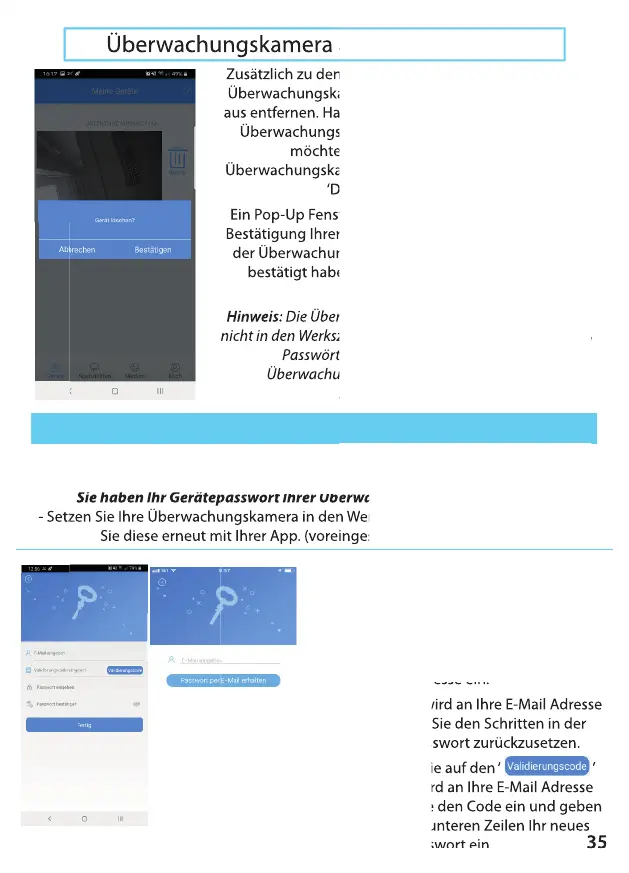
Zusätzlich zu den Geräteeinstellungen können Sie Ihre
Überwachungskamera auch direkt von der Geräteliste
aus entfernen. Halten Sie hierfür 4-5 Sekunden lang die
Überwachungskamera gedrückt, die Sie entfernen
möchten. Alternativ können Sie die
Überwachungskamera auch nach links wischen bis der
‘Delete’ Knopf erscheint.
Ein Pop-Up Fenster erscheint und fragt Sie nach einer
Bestätigung Ihrer Eingabe. Nachdem Sie das Entfernen
der Überwachungskamera mit ‘Bestätigen’ nochmals
bestätigt haben, wird diese umgehend aus Ihrer
Geräteliste entfernt.
Hinweis: Die Überwachungskamera wird beim entfernen
nicht in den Werkszustand zurückgesetzt. Alle eingestellten
Passwörter bleiben bestehen, bis Sie die
Überwachungskamera in den Werkszustand
zurückgesetzt haben.
Überwachungskamera aus App entfernen
Zusätzlich zu den Geräteeinstellungen können Sie Ihre
Überwachungskamera auch direkt von der Geräteliste
aus entfernen. Halten Sie hierfür 4-5 Sekunden lang die
Überwachungskamera gedrückt, die Sie entfernen
möchten. Alternativ können Sie die
Überwachungskamera auch nach links wischen bis der
‘Delete’ Knopf erscheint.
Ein Pop-Up Fenster erscheint und fragt Sie nach einer
Bestätigung Ihrer Eingabe. Nachdem Sie das Entfernen
der Überwachungskamera mit ‘Bestätigen’ nochmals
bestätigt haben, wird diese umgehend aus Ihrer
Die Überwachungskamera wird beim entfernen
nicht in den Werkszustand zurückgesetzt. Alle eingestellten
Passwörter bleiben bestehen, bis Sie die
Überwachungskamera in den Werkszustand
nicht in den Werkszustand zurückgesetzt. Alle eingestellten
35
Android & Apple ADCloud App - Passwort vergessen
Sie haben Ihr Benutzerkonto oder das Gerätepasswort Ihrer Überwachungskamera
vergessen? Kein Problem! Folgen Sie einfach den unten genannten Schritten:
Sie haben Ihr Gerätepasswort Ihrer Überwachungskamera vergessen:
- Setzen Sie Ihre Überwachungskamera in den Werkszustand zurück und verbinden
Sie diese erneut mit Ihrer App. (voreingestellte Passwort: admin)
Sie haben Ihr Gerätepasswort Ihrer Überwachungskamera vergessen:
- Setzen Sie Ihre Überwachungskamera in den Werkszustand zurück und verbinden
- Setzen Sie Ihre Überwachungskamera in den Werkszustand zurück und verbinden
Sie haben Ihr Gerätepasswort Ihrer Überwachungskamera vergessen:
Sie haben Ihr Gerätepasswort Ihrer Überwachungskamera vergessen:
- Setzen Sie Ihre Überwachungskamera in den Werkszustand zurück und verbinden
- Setzen Sie Ihre Überwachungskamera in den Werkszustand zurück und verbinden
Sie diese erneut mit Ihrer App. (voreingestellte Passwort:
Sie diese erneut mit Ihrer App. (voreingestellte Passwort:
Sie haben Ihr Gerätepasswort Ihrer Überwachungskamera vergessen:
- Setzen Sie Ihre Überwachungskamera in den Werkszustand zurück und verbinden
Sie diese erneut mit Ihrer App. (voreingestellte Passwort:
Sie diese erneut mit Ihrer App. (voreingestellte Passwort:
Android Apple
Sie haben Ihr Benutzerkonto Passwort
vergessen:
1) Klicken Sie auf ‘Passwort vergessen’.
2) Sie werden in den nächsten Bildschirm
weitergeleitet.
3) Geben Sie im ersten Feld Ihre E-Mail
Adresse ein.
Apple: Eine E-Mail wird an Ihre E-Mail Adresse
geschickt. Folgen Sie den Schritten in der
E-Mail um Ihr Passwort zurückzusetzen.
Android: Klicken Sie auf den ‘ ’
Knopf. Ein Code wird an Ihre E-Mail Adresse
geschickt. Geben Sie den Code ein und geben
Sie in den beiden unteren Zeilen Ihr neues
Passwort ein.
Eine E-Mail wird an Ihre E-Mail Adresse
Eine E-Mail wird an Ihre E-Mail Adresse
geschickt. Folgen Sie den Schritten in der
E-Mail um Ihr Passwort zurückzusetzen.
Knopf. Ein Code wird an Ihre E-Mail Adresse
geschickt. Geben Sie den Code ein und geben
Sie in den beiden unteren Zeilen Ihr neues


 To Next Page
 Loading...