Weitere Einstellungen (Android & Apple)
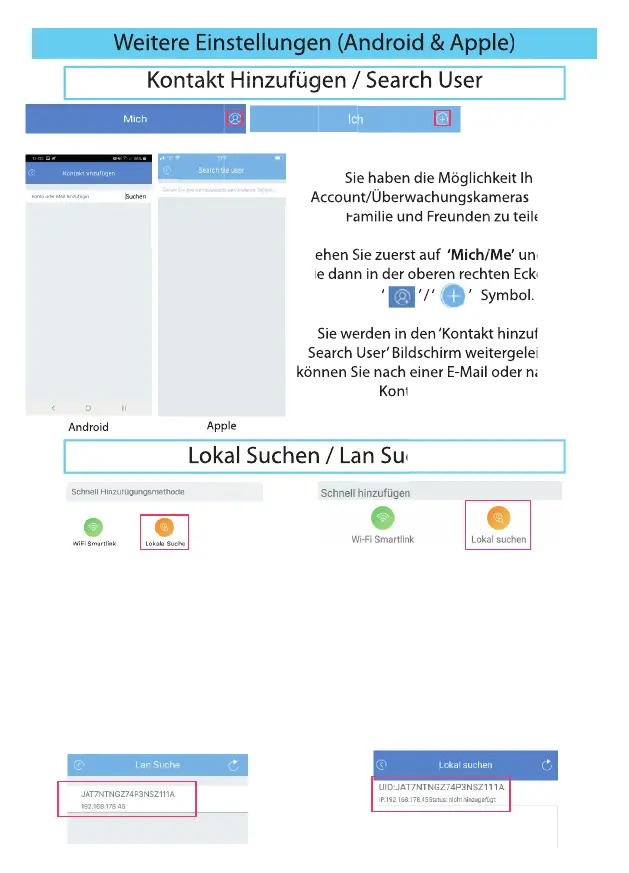
Sie haben die Möglichkeit Ihren
Account/Überwachungskameras mit Ihrer
Familie und Freunden zu teilen.
Gehen Sie zuerst auf ‘Mich/Me’ und klicken
Sie dann in der oberen rechten Ecke auf das
‘ ’ / ‘ ’ Symbol.
Sie werden in den ‘Kontakt hinzufügen /
Search User’ Bildschirm weitergeleitet. Hier
können Sie nach einer E-Mail oder nach einem
Kontonamen suchen.
Kontakt Hinzufügen / Search User
Apple
Android
Weitere Einstellungen (Android & Apple)
Sie haben die Möglichkeit Ihren
Sie haben die Möglichkeit Ihren
Account/Überwachungskameras mit Ihrer
Account/Überwachungskameras mit Ihrer
Kontakt Hinzufügen / Search User
Kontakt Hinzufügen / Search User
Weitere Einstellungen (Android & Apple)
Account/Überwachungskameras mit Ihrer
Kontakt Hinzufügen / Search User
Kontakt Hinzufügen / Search User
Kontakt Hinzufügen / Search User
Weitere Einstellungen (Android & Apple)
Account/Überwachungskameras mit Ihrer
Kontakt Hinzufügen / Search User
Kontakt Hinzufügen / Search User
Kontakt Hinzufügen / Search User
Android Apple
Familie und Freunden zu teilen.
Familie und Freunden zu teilen.
Sie dann in der oberen rechten Ecke auf das
Sie dann in der oberen rechten Ecke auf das
Sie werden in den ‘Kontakt hinzufügen /
Sie werden in den ‘Kontakt hinzufügen /
Familie und Freunden zu teilen.
Sie dann in der oberen rechten Ecke auf das
Sie werden in den ‘Kontakt hinzufügen /
Search User’ Bildschirm weitergeleitet. Hier
können Sie nach einer E-Mail oder nach einem
Familie und Freunden zu teilen.
Sie dann in der oberen rechten Ecke auf das
Sie werden in den ‘Kontakt hinzufügen /
Search User’ Bildschirm weitergeleitet. Hier
können Sie nach einer E-Mail oder nach einem
Lokal Suchen / Lan Suche
Search User’ Bildschirm weitergeleitet. Hier
können Sie nach einer E-Mail oder nach einem
Sie werden in den ‘Kontakt hinzufügen /
Sie werden in den ‘Kontakt hinzufügen /
Search User’ Bildschirm weitergeleitet. Hier
Search User’ Bildschirm weitergeleitet. Hier
können Sie nach einer E-Mail oder nach einem
können Sie nach einer E-Mail oder nach einem
Sie werden in den ‘Kontakt hinzufügen /
Search User’ Bildschirm weitergeleitet. Hier
können Sie nach einer E-Mail oder nach einem
Android
Apple
Wenn Sie eine Überwachungskamera aus Ihrer App löschen, können Sie diese schnell
wieder mit Ihrem App Benutzerkonto verbinden.
Hierzu müssen Sie zuerst auf den ‘Gerät hinzufügen’ Bildschirm. Nun haben Sie unten
neben dem WiFi Smartlink folgende Option: ‘Lokal Suchen’.
Klicken Sie auf Lokal Suchen. Nun sucht die App alle Überwachungskameras, welche
sich in der Umgebung benden. Die Überwachungskameras werden anhand Ihrer
Geräte-ID angezeigt. Klicken Sie nun auf die Geräte-ID. Sie werden zurück in den ‘Gerät
hinzufügen’ Bildschirm geleitet. Nun müssen Sie nur noch das Passwort und Ihren
Kameranamen eingeben und mit dem Haken in der rechten oberen Ecke bestätigen.
36


 To Next Page
 Loading...