7. V isualização de imagens
Toca em "Galeria" no menu principal para entrar na lista de pastas de imagens. Seleciona e toca na pasta que
desejar. Toca na miniatura da imagem.
Toca o ecrã para distribuir os ícones de funcionamento enquanto visualizas uma imagem, e podes tocar em vários
ícones como fazer zoom in / zoom out / ir para a imagem seguinte / ir para a imagem anterior / rodar / eliminar a
imagem, etc.
8 . C â m a r a
Toca em “câmara” no ecrã principal.
8.1 Câmara
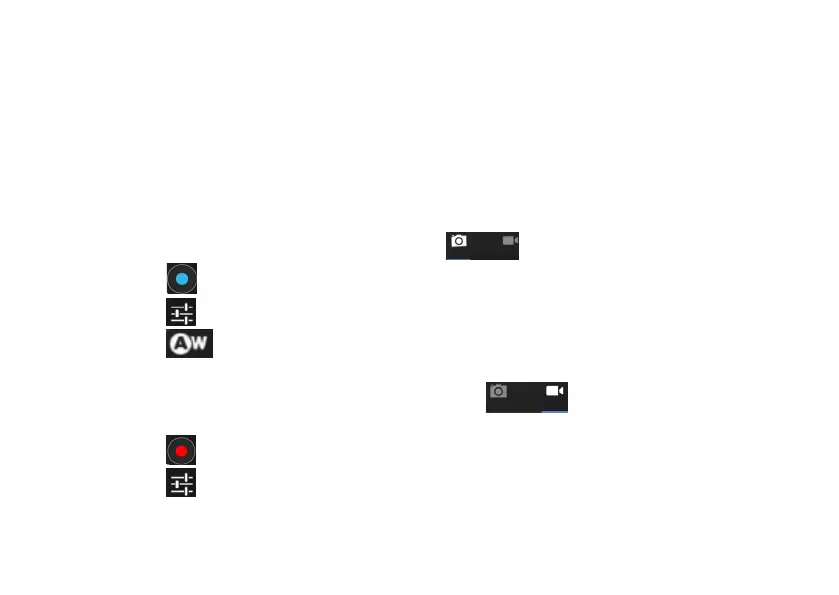
Se o cursor estiver na posição ilustrada na seguinte imagem o dispositivo está em modo fotografia.
T o c a n e s t e í c o n e para tirar una foto.
T o c a n e s t e í c o n e para definir o fundo, tamanho da imagem, qualidade da imagem e efeitos de cor.
T o c a n e s t e í c o n e para ajustar o equilíbrio de brancos.
8 . 2 G r a v a r
Se o cursor estiver na posição ilustrada na seguinte imagem o dispositivo está em modo de
gravação.
T o c a n e s t e í c o n e para começar a gravar.
T o c a n e s t e í c o n e para definir o efeito de cor ou repor a configuração predefinida.


 To Next Page