29
30
4.コンピュータにマウスの使用準備ができたことを通知
するポップアップが表示されたら、マウスの使用を開始
できます。
注意:
macOS オペレーティング システムでは、「システム設定
」を開いて Bluetooth をクリックし、デバイスのリスト
から「Mi Mouse3C」を選択して「接続」をクリックし
ます。画面の指示に従って、ペアリングを完了します。
接続するコンピュータが Bluetooth に対応しており、
Bluetooth 機能が有効になっていることを確認します。
コンピュータとマウス間のワイヤレス信号が干渉を受け
る場合があります。Bluetooth 接続が不安定な場合は、
2.4 GHz チャネルに接続することをおすすめします。
3.Windows オペレーティング システムでは、ツールバー
の Bluetooth アイコンを右クリックし、[Bluetooth デバ
イスの追加] をクリックして [Bluetooth およびその他の
デバイス] パネルを開くか、[ > 設定 > デバイス] をク
リックします。次に、[Bluetooth またはその他のデバイス
の追加 > Bluetooth > Mi Mouse3C] をクリックして、接
続を完了します。
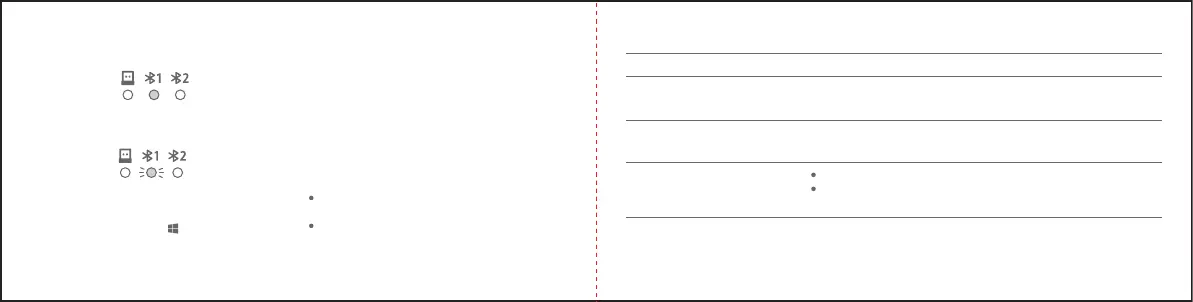
2.ファンクションボタンを 3 秒以上長押しすると、Bluetooth
ペアリングモードに入り、対応する Bluetooth チャネル表示ラ
ンプが速く点滅します。
Bluetoothによる接続
1.ファンクションボタンを押して、Bluetooth チャネルに
変更します。
表示ランプの状態
選択したチャネルの表示ランプがホワ
イトでゆっくり 6 回点滅します。
選択したチャネルの表示ランプがホワ
イトですばやく 3 分間点滅します。
選択したチャネルの表示ランプは
3 秒間ホワイトでのままで、その後消
えます。
電池残量低下表示ランプが 10 秒間、
ゆっくりとオレンジ/レッドで点滅し
ます。
マウスの状態
選択したチャネルがペアリングされていません。
ファンクションボタンを 3 秒間長押しすると、マウスはペアリングモードに入
ります。
選択したチャネルが正しくペアリングされました。
マウスの電源がオンになるか、マウスが起動すると、選択したチャネルは正
しく接続されています。
マウスは電池残量が低下した状態で作動しています。
注意:10 秒以内にマウスを再度押すか動かすと、10 秒間の電池残量低下リマ
インダーが再び開始されます。
表示ランプの説明



 To Next Page