161
162
4. Jakmile se na počítači zobrazí místní okno s oznámením,
že je myš připravena k použití, můžete začít myš používat.
Poznámky:
V operačním systému macOS otevřete možnost
„Nastavení systému“ a klikněte na Bluetooth, poté vyberte
ze seznamu zařízení „Mi Mouse3C“ a klikněte na „Připojit“.
Podle pokynů na obrazovce dokončete párování.
Přesvědčte se, že počítač, ke kterému se chcete připojit,
podporuje Bluetooth a že je funkce Bluetooth zapnuta.
Bezdrátové signály mezi počítačem a myší mohou být
náchylné k rušení. Pokud je připojení Bluetooth
nestabilní, doporučujeme změnit kanál na 2,4 GHz.
3. V operačním systému Windows klikněte pravým tlačítkem
na ikonu Bluetooth na panelu nástrojů a kliknutím na
„Přidat zařízení Bluetooth“ otevřete panel „Bluetooth a
další zařízení“ nebo klikněte na možnost „ > Nastavení >
Zařízení“. Poté dokončete připojení kliknutím na „Přidat
Bluetooth nebo jiné zařízení > Bluetooth > Mi Mouse3C“.
Připojení přes Bluetooth
1. Stisknutím funkčního tlačítka změníte kanál Bluetooth.
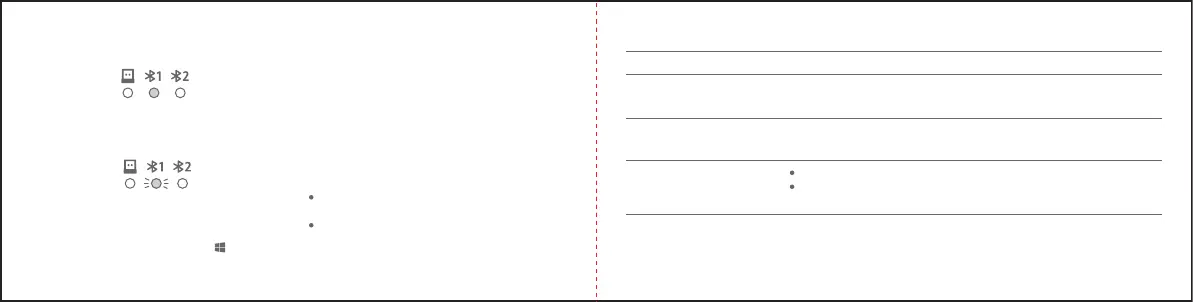
Stav kontrolky Stav myši
Vybraný kanál není spárován.
Vybraný kanál je úspěšně spárován.
Vybraný kanál je správně připojen, když je myš zapnutá nebo probuzená.
Popisy kontrolek
2. Stisknutím a podržením funkčního tlačítka po dobu delší
než 3 sekundy přejděte do režimu párování Bluetooth
a odpovídající kontrolka kanálu Bluetooth začne rychle blikat.
Kontrolka vybraného kanálu
šestkrát pomalu zabliká bíle.
Kontrolka vybraného kanálu
rychle bliká bíle po dobu 3 minut.
Myš přejde do režimu párování poté, co stisknete a podržíte funkční tlačítko po dobu
3 sekund.
Kontrolka vybraného kanálu
zůstane svítit bíle po dobu
3 sekund a poté zhasne.
Kontrolka nízké úrovně nabití
baterie pomalu bliká oranžově–
červeně po dobu 10 sekund.
Myš je v provozu s téměř vybitou baterií.
Poznámka: Pokud myš stisknete nebo s ní znovu pohnete do 10 sekund, vyvolá se
znovu desetisekundové připomenutí vybité baterie.



 To Next Page