繁中
PAGE3PAGE4
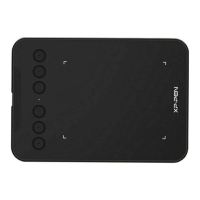
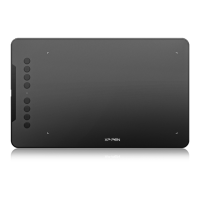
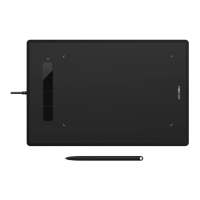
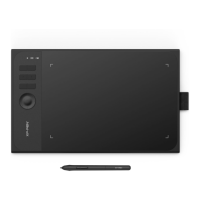
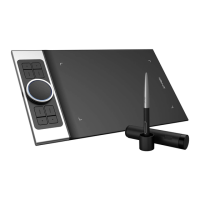
一. 產品概覽
1. USB-C介面
2. 觸控板
3. 滾輪指示燈
藍色狀態
a. 慢閃: 無藍牙連接
b. 快閃: 藍牙等待配對(長按左上角快速鍵3秒進入配對狀態)
c. 恒亮: 藍牙配對成功
紅色狀態
a. 閃爍: 電池低電量(20%以下)
b. 恒亮: 電池充電中
c. 無燈號: 電池充滿電
紅/藍燈同亮時為紫色
4. 滾輪
5. 快速按鍵
6. 工作區域
7. 板面指示燈
手寫狀態顯示
a. 閃爍: 筆位於感應區域內但未觸碰到繪圖板
b. 恒亮: 筆觸碰到感應區域
c. 無燈號: 筆位於感應區域之外
8. 電源開關鍵
Deco Pro SW/MW快速指南
1. 有線連接
使用數據線將繪圖板連接至電腦,繪圖板自動開機 。
2. 無線連接
A. 藍牙接收器
將藍牙接收器插入電腦並開啟繪圖板 。
B. 藍牙無線直連(僅支援Windows/Mac OS)
1. 開啟繪圖板后長按左上角快速鍵3S,進入等待配對狀態(藍燈快閃)。
2. 打開電腦藍牙功能,添加藍牙設備,搜尋到Deco Pro SW/MW設備名
稱,點擊後完成藍牙配對(藍燈常亮)。
3. 撥動電源開關至OFF位置關機 。
二. 連接方式
1 2
3
4
5
6 8
7
溫馨提示:
為了使您的繪圖板/繪圖顯示器能夠展現最佳性能,建議您定期查看官網驅動更新 。
三. 下載安裝驅動程式
1. 確保您的繪圖板/繪圖顯示器與電腦處於連接狀態 。
2. 登陸XP-PEN 官網(www.xp-pen.com),進入“支持”頁面,點擊“下載”,依
照產品型號和您電腦作業系統,下載並安裝對應的驅動程式 。
3. 開啟驅動程式, 設定參數並測試產品功能 。
若您需要任何與產品相關的協助,請與我們聯系
service@xp-pen.com
www.xp-pen.com


 To Next Page
 Loading...