Italiano
Opzione 2: (Configurazione con cavi)
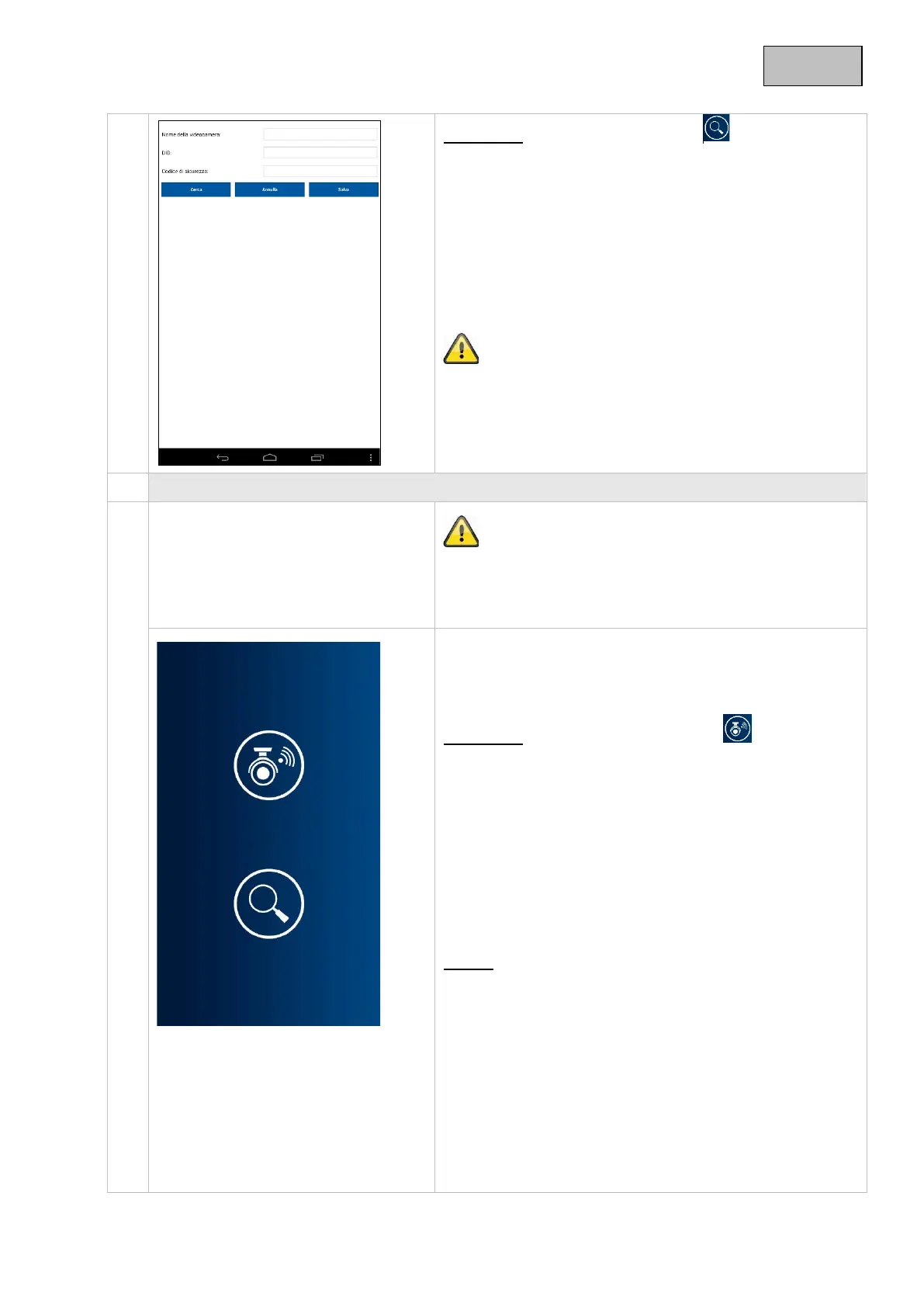
Assegnare un nome alla telecamera.
Cliccare su “Cerca” per la registrazione automatica del DID.
Viene ora visualizzato il DID della telecamera collegata al
router tramite il cavo di rete. Selezionarla per acquisire il
DID. In alternativa è anche possibile immettere il DID
manualmente.
Successivamente inserire il codice di sicurezza (standard:
“123456”) e aggiungere la telecamera cliccando su “Salva”.
La telecamera è così raggiungibile localmente nella propria
rete. Per collegare la telecamera a una rete W-Lan, andare
alla voce di menu ⑫.
Configurazione – App Android
Tenere presente che la configurazione con App Android è
diversa dalla configurazione con App iOS. Se si possiede
un apparecchio iOS, procedere con la configurazione come
descritto al punto
.
Avviare l'App sul proprio smartphone o tablet e cliccare su
“Aggiungi nuova telecamera”.
Poi selezionare il tipo di configurazione.
Opzione 1: (Configurazione senza cavi)
L'App ricerca una rete disponibile XXXXXX HD per la
trasmissione della telecamera e collega lo smartphone
automaticamente ad essa.
Per il collegamento manuale alla rete XXXXX HD utilizzare
la password WLAN “12345678”.
Dopo una ricerca con esito positivo, cliccare su
“Visualizzazione live”.
L'App richiede di selezionare il tipo di collegamento della
telecamera.
W-LAN
Nell'elenco drop-down selezionare la propria rete W-Lan,
inserire il proprio codice W-Lan e cliccare su “OK”.
Attendere 90 secondi fino al riavvio della telecamera e al
collegamento alla rete W-Lan. Assicurarsi che il proprio
terminale mobile si ricolleghi alla rete W-Lan.
106


 To Next Page