Option 2 : (configuration câblée)
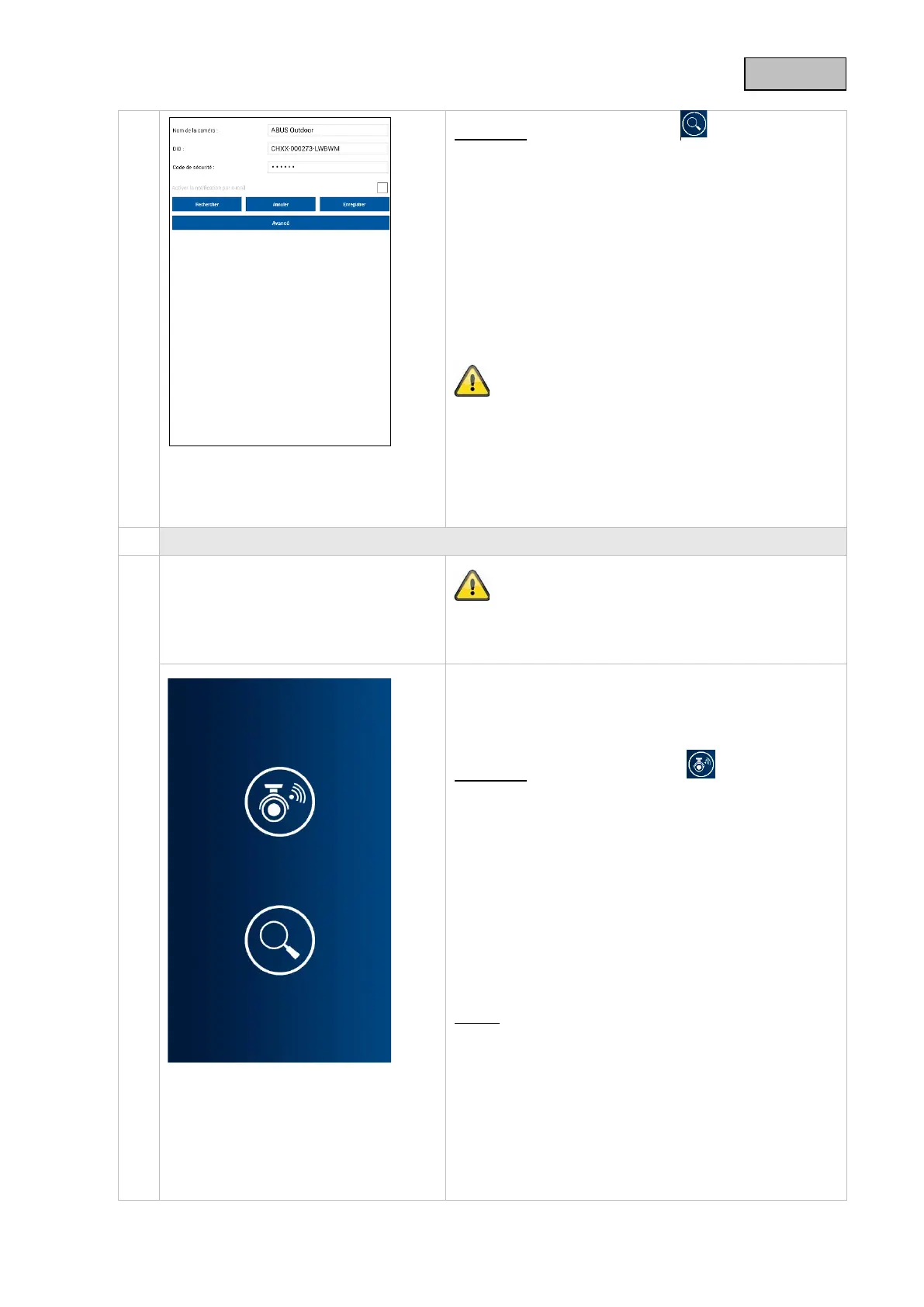
Attribuez un nom à la caméra.
Cliquez sur « Recherche » pour entrer
automatiquement la DID.
La DID de la caméra connectée au routeur par un câble
réseau s’affiche alors. Sélectionnez-la pour appliquer la
DID. Vous pouvez également entrer manuellement la
DID.
Entrez ensuite le code de sécurité (par défaut :
« 123456 ») et ajoutez la caméra en cliquant sur
« Enregistrer ».
La caméra est désormais accessible localement dans
votre réseau. Veuillez aller au menu ⑫ pour connecter
la caméra à un réseau WLAN.
Configuration – appli Android
Veuillez noter que la configuration diffère pour l’appli
Android et l’appli iOS. Si vous possédez un appareil
iOS, poursuivez la configuration au point
.
Démarrez l’appli sur votre smartphone ou votre tablette
puis cliquez sur « Ajouter une nouvelle caméra ».
Sélectionnez ensuite le type de configuration.
Option 1 : (configuration sans fil)
L’appli cherche un réseau HD-XXXXXX disponible que
la caméra émet et connecte automatiquement votre
smartphone à celui-ci.
Utilisez le mot de passe WLAN « 12345678 » pour
effectuer une connexion manuelle avec le réseau HD-
XXXXX.
Cliquez ensuite sur « Affichage en temps réel » lorsque
la recherche a réussi.
L’appli vous demande de sélectionner le type de
connexion de la caméra.
WLAN
Sélectionnez votre réseau WLAN dans la liste
déroulante, entrez votre clé WLAN puis cliquez sur
« OK ».
Veuillez patienter 90 secondes jusqu’à ce que la
caméra redémarre et se connecte avec votre réseau
WLAN. Assurez-vous que votre terminal mobile se
reconnecte à votre réseau WLAN.
60


 To Next Page