13.
Die X7 mit dem Smartphone verbinden
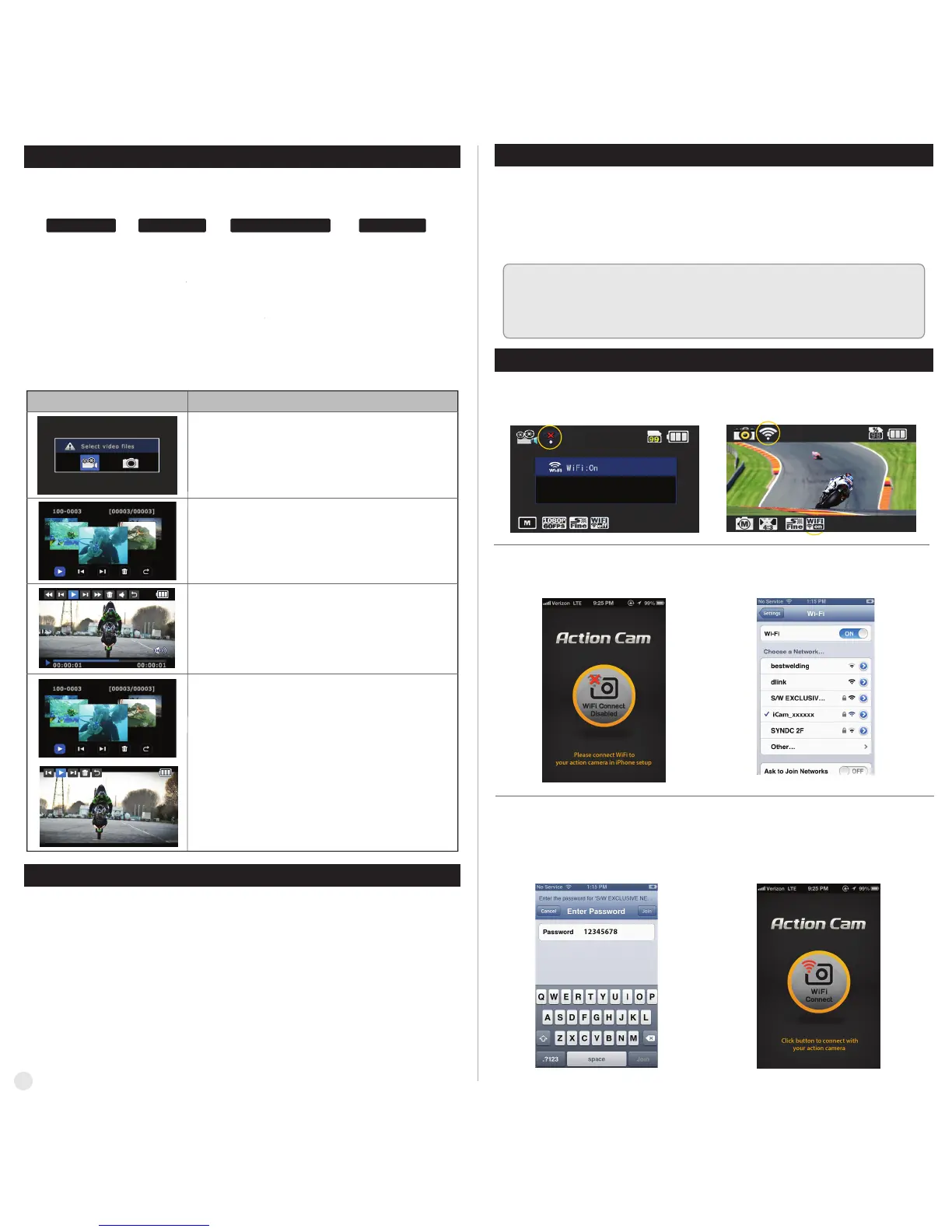
- Aktivieren Sie die WLAN-Funktion in der ACTIONPRO EXTREME.
- Warten Sie 1 Minute, bis das WLAN-Signal in der Kamera aktiviert ist.
●
Mithilfe der WLAN-Funktion der X7 kann der Benutzer die Kamera über ein
Smartphone steuern
●
Kompatibel mit iOS Ver. 5.0 oder neuer, Android OS Jelly Bean oder neuer
●
Laden Sie die Anwendung "ActionViewer" aus dem App-Store des Smartphones herunter,
bevor Sie die Kamera anschließen
●
Suchen Sie im iPhone App Store oder im Google Play Store nach ActionViewer
12. Smartphone-Steuerung
●
"
ActionViewer
" ist nicht mit der X7 verbunden
●
Stellen Sie eine WLAN-Verbindung zwischen der
Kamera und dem Smartphone her
●
Rufen Sie die Einstellungen Ihres Smartphones auf
●
Wählen Sie "iCam_xxxxxx" in den WLAN-Einstellungen
●
Führen Sie die Anwendung "
ActionViewer
" auf dem
Smartphone aus
●
Klicken Sie in der Anmeldung auf die Schaltfläche "Connect"
“Verbinden", um die X7 zu verbinden
●
Der Bildschirm des Smartphones zeigt live den Bildschirm der
Kamera
●
Das Standardpasswort ist '12345678'
*
Während die Verbindung zwischen Smartphone und Kamera aktiv ist, sind die Tasten an der Kamera
deaktiviert
*
Wählen Sie alle Einstellungen an der Kamera, bevor Sie Ihr Smartphone anschließen
*
Die Funktionen von ActionViewer werden mithilfe von Anwendungsaktualisierungen über Ihr Smartphone
aktualisiert.
●
Aktivieren Sie die WiFi APP Funktion in der X7
●
Warten Sie 1 Minute, bis das WLAN-Signal
in der Kamera aktiviert ist.
●
Das WLAN-Signal ist aktiviert.
●
Es kann nun eine Verbindung per WLAN
aufgebaut werden.
●
Das LCD-Display zeigt ein entsprechendes Symbol, wenn der Akku fast leer ist
●
Falls die Kamera gerade noch aufnimmt, beendet sie die Aufnahme und schaltet sich aus -
Sie müssen den Akku anschließend wieder aufladen
●
Ein vollständiges Aufladen dauert über USB etwa 3,5 Stunden.
●
Sie können einen Netzstecker (optionales Zubehörteil) verwenden, um schneller zu laden.
Ein vollständiges Aufladen dauert damit etwa 2,5 Stunden.
11. Den Akku aufladen
1. Schalten Sie die Kamera aus.
2. Verbinden Sie den USB-Anschluss der Kamera über ein USB-Kabel mit Ihrem Computer
3. Die Status-LEDs leuchten und der Akku wird geladen
4. Die LEDs gehen aus, wenn der Akku vollständig aufgeladen ist
10. Wiedergabemodus
Wiedergabemodus
Betrieb
1. Drücken Sie im Wiedergabemodus die Taste EIN/AUS, um den wiederzugebenden
Dateityp (Video oder Foto) auszuwählen.
2. Es wird eine Miniatur der aufgenommenen Datei angezeigt. Drücken Sie die
Tasten MODE und SETUP, um zwischen den Symbolen der Wiedergabe zu wechseln.
Mithilfe der Taste EIN/AUS wählen Sie die entsprechende Funktion.
3. Während die Datei wiedergegeben wird, können Sie mit Tasten MODE und SETUP
ebenfalls zwischen den Wiedergabesymbolen wechseln.
●
Wählen Sie im Wiedergabemodus den wiederzugebenden
Dateityp (Video oder Foto).
●
Verwenden Sie die Tasten MODE und SETUP um den Dateityp
zu wählen.
●
Drücken Sie die Taste EIN/AUS, um die Dateien anzuzeigen
●
Miniatur der Videodateien auszuwählen.
Wählen Sie die wiederzugebende Datei.
●
Drücken Sie die Tasten MODE und SETUP um zu den Symbolen
für “vorwärts” und “rückwärts” zu springen und bestätigen
Sie die gewünschte Funktion mit der Taste EIN/AUS
●
Video-Wiedergabe
●
Drücken Sie die Tasten MODE und SETUP um zu dem Symbol
für “Wiedergabe” zu springen und bestätigen Sie mit der Taste
EIN/AUS - die Wiedergabe startet
●
Foto-Wiedergabe
●
Verfahren Sie genau wie oben bei der Auswahl und
Wiedergabe von Videodateien beschrieben, um auch
Fotodateien wiederzugeben
●
Halten Sie die Taste MODE zwei Sekunden lang gedrückt, um zum Wiedergabemodus zu
wechseln. Je nach dem, in welchem Modus Sie sich befinden, wiederholen Sie dies bitte.
●
Die Modi wechseln folgendermaßen :
( Videomodus → Fotomodus → Wiedergabemodus → Videomodus )
●
Auf dem LCD-Bildschirm der Kamera kann der Benutzer aufgenommene Videos und Fotos ansehen.
4
OFF APP RC EXIT


 To Next Page
 Loading...