INSTALLATION: PLAYSTATION
®
3 FRANÇAIS INSTALLATION: PC / MAC FRANÇAIS
1. Branchez l’émetteur USB sans l sur un port USB actif de votre console PlayStation
®
3.
2. Branchez l’une des extrémités du câble optique inclus dans le port audio optique de l’émet-
teur USB et l’autre extrémité dans le port audio optique de la console PlayStation
®
3.
3. Pour mettre sous tension, maintenez le bouton Marche/Arrêt de votre casque-micro enfon-
cé. Si les couleurs de la DEL alternent sur l’oreillette, ceci signie que le casque-micro est à
la recherche de votre émetteur USB. Lorsque les DEL de l’oreillette du casque-micro et de
l’émetteur USB restent allumées, ceci signie que votre casque-micro et l’émetteur sont
en communication.
4. Pour une utilisation avec des sources analogiques, branchez l’une des extrémités du câble
inclus de 3,5 mm dans le port audio analogique de l’émetteur, et l’autre extrémité dans
votre téléviseur, votre récepteur ou votre lecteur MP3.
5. Assurez-vous que votre casque-micro est reconnu par votre console PlayStation
®
3 en
vériant les paramètres audio de votre console.
6. Ajustez les niveaux du microphone dans le menu audio de la console.
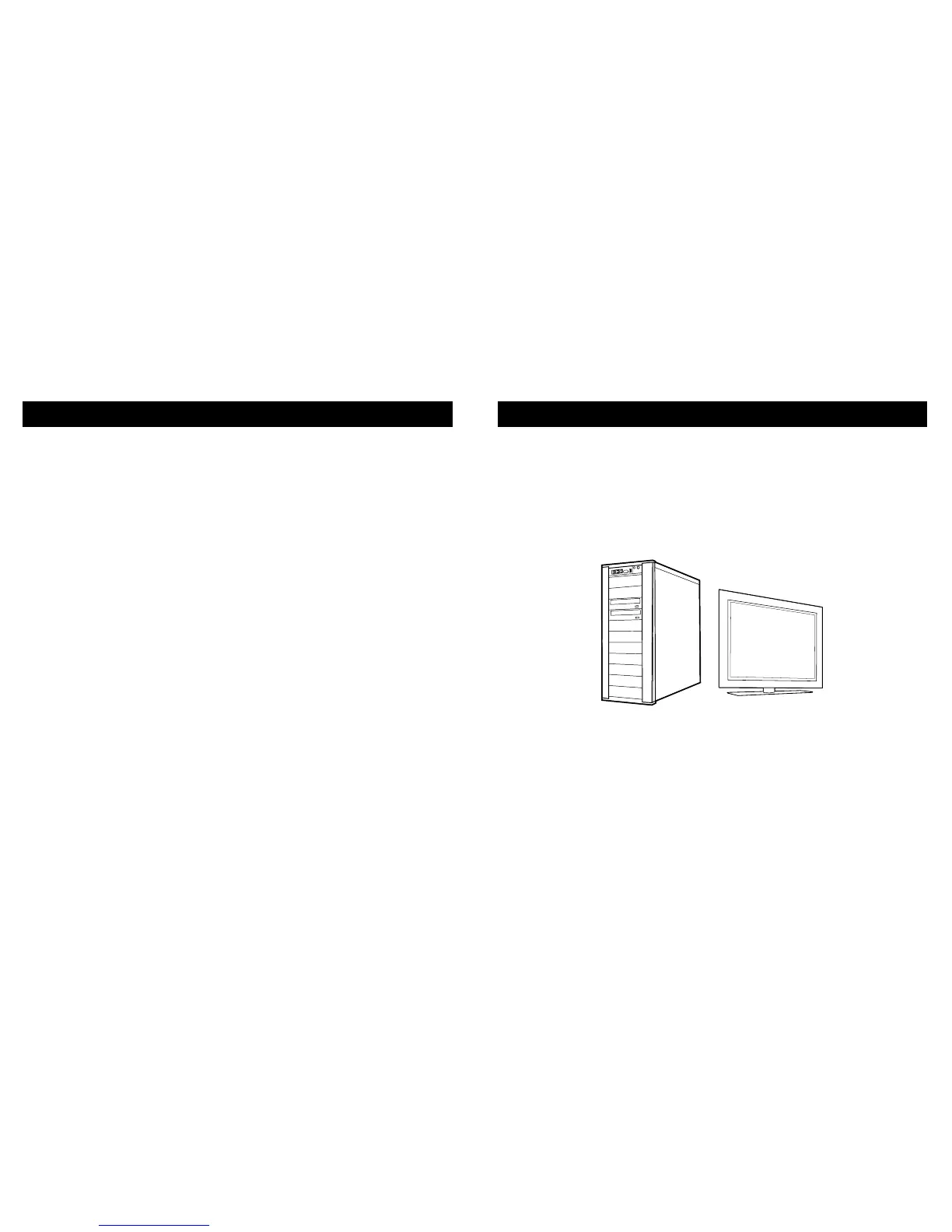
1. Branchez l’émetteur USB sans l sur un port USB actif de votre PC.
2. Branchez l’une des extrémités du câble gris de 3,5 mm dans un port auxiliaire de votre
PC et l’autre extrémité dans un port analogique de 3,5 mm de votre émetteur USB.
*Si votre PC possède une sortie optique, vous pouvez connecter l’émetteur USB en
utilisant le câble optique inclus au lieu du câble de 3,5 mm.
3. Pour mettre sous tension, maintenez le bouton Marche/Arrêt de votre casque-micro
enfoncé. Si les couleurs de la DEL alternent sur l’oreillette, ceci signie que le
casque-micro est à la recherche de votre émetteur USB. Lorsque les DEL de l’oreillette
et de l’émetteur restent allumées en bleu, ceci signie que votre casque-micro et
l’émetteur sont en communication.
** Une connexion alternative avec votre PC mettra votre casque-micro en mode mobile. Suivez
les étapes de connexion mobile pour cette conguration.REMARQUE: La fonction du
microphone sera prise en charge sur les PC avec une seule prise pour l’audio et pour le
microphone. Si vous disposez d’entrées distinctes pour l’audio et le microphone sur votre
PC, vous devrez vous connecter à l’aide d’un adaptateur. (Vendu en ligne)
4. Assurez-vous que le casque-micro Afterglow sans l est choisi comme périphérique de sortie
audio sur votre PC: Cliquez avec le bouton droit sur la petite icône haut-parleur de la barre
d’outils inférieure > Sélectionnez « Options de volume » > Sélectionnez Afterglow Wireless
Headset sous « Périphériques audio ». Vous pouvez régler le volume de votre casque-micro
plus précisément via les réglages audio de votre PC indiqués par un petit haut-parleur.



 To Next Page