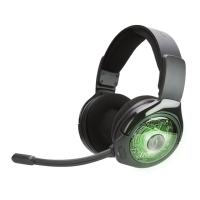
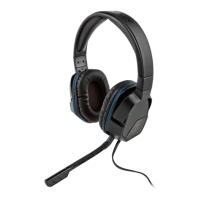
BATTERIE ET CHARGEMENT FRANÇAIS
UNE SEULE CHARGE DE LA BATTERIE DE VOTRE CASQUE-MICRO AFTERGLOW
PERMET DE JOUER JUSQU’À 10 HEURES. POUR JOUER SANS INTERRUPTION, VOUS
POUVEZ CHARGER VOTRE CASQUE-MICRO ALORS QU’IL EST EN UTILISATION.
INDICATEUR DE BATTERIE FAIBLE :
• Votre casque-micro Afterglow émettra un signal sonore lorsque le niveau de la batterie
sera faible.
• Lorsqu’il ne restera plus que 10 minutes d’alimentation, la DEL sur l’oreillette de votre
casque-micro s’éteindra, mais vous pourrez toujours entendre l’audio de votre jeu et
des discussions.
• Votre casque-micro peut charger complètement la batterie en 2,5 heures. Vous pouvez
continuer à utiliser votre casque-micro durant la charge en connectant le câble Play &
Charge à votre casque-micro et à un port USB actif.
INDICATEUR DE CHARGEMENT
• Lors du chargement, les voyants de l’oreillette clignotent, ce qui indique que votre
casque-micro est en chargement.
• Une fois votre casque-micro entièrement chargé, les lumières des oreillettes retourneront
à la couleur sélectionnée.
DÉPANNAGE FRANÇAIS
DÉPANNAGE FRANÇAIS
Je n’entends pas les autres – assurez-vous que...
• Votre volume de chat est sufsamment élevé.
• Vous avez activé les paramètres audio « Audio du chat » de votre PlayStation
®
4.
Les autres ne peuvent pas m’entendre – assurez-vous que...
• Votre casque-micro est ALLUMÉ et couplé avec votre émetteur USB sans l. Le
couplage est indiqué par une DEL bleue allumée sur l’oreillette du casque-micro ainsi
que sur l’émetteur USB sans l.
• Votre micro n’est pas en sourdine. Cliquez sur le bouton de SOURDINE se trouvant sur
l’oreillette gauche. **REMARQUE: Quand vous mettez votre microphone en sourdine,
un signal vocal indiquera « Communication désactivée »
• Votre casque-micro est sélectionné comme entrée de micro sur votre PC. Pour
ce faire, cliquez avec le bouton droit sur l’icône haut-parleur de la barre d’outils >
Périphériques d’enregistrement > sélectionnez Microphone sur casque.
Mon casque-micro et mon émetteur sans l ne sont pas couplés – assurez-vous que...
• Votre casque-micro n’est pas en mode mobile. Pour sortir votre casque-micro du
mode mobile, éteignez votre casque-micro en appuyant et en maintenant le bouton
d’alimentation enfoncé pendant 3 secondes jusqu’à ce que vous entendiez un signal
sonore. Lorsque vous allumerez à nouveau votre casque-micro, celui-ci ne sera plus en
mode mobile.
• Pour jumeler à nouveau le casque-micro avec un émetteur : Allumez l’émetteur et
attendez jusqu’à ce que vous voyez une DEL bleue clignoter. Trouvez le petit bouton
sur le côté de l’émetteur; appuyez sur un objet mince jusqu’à ce que vous voyez la
DEL bleue se mettre à clignoter rapidement. Lorsqu’il est éteint, appuyez et tenez
enfoncé le bouton d’alimentation de votre casque-micro pendant 10 secondes pendant
que les DEL des oreillettes s’allument en alternance. Le jumelage sans l est établi de
nouveau lorsque les lumières du casque-micro et de l’émetteur demeurent allumées.
Je ne suis pas en mesure d’ajuster séparément le volume du jeu et du chat – as-
surez-vous que...
• La console obtient l’audio du jeu à partir de la sortie optique. Conrmez ceci dans les
paramètres de sortie audio – Sortie audio principale : Sortie numérique (optique)
• « Chat audio » est sélectionné dans les paramètres audio (ceci permettra de s’assurer
que seul le canal de chat est dirigé vers le port USB)
Je n’entends pas l’audio du jeu – assurez-vous que...
• L’émetteur USB sans l est connecté au port USB de votre système PlayStation
®
4 ou
3 et que votre système est allumé.
• Votre casque-micro est allumé et couplé avec votre émetteur USB. Ceci est indiqué
par une DEL qui demeure allumée sur l’émetteur USB sans l et sur les oreillettes du
casque-micro.
• Le volume de votre jeu est sufsamment élevé.
• Votre câble optique est branché dans la console et sur l’émetteur.
• Dans le menu « Paramètres Son et écran », « Optique » est sélectionné comme étant
votre sortie audio principale.


 To Next Page
 Loading...