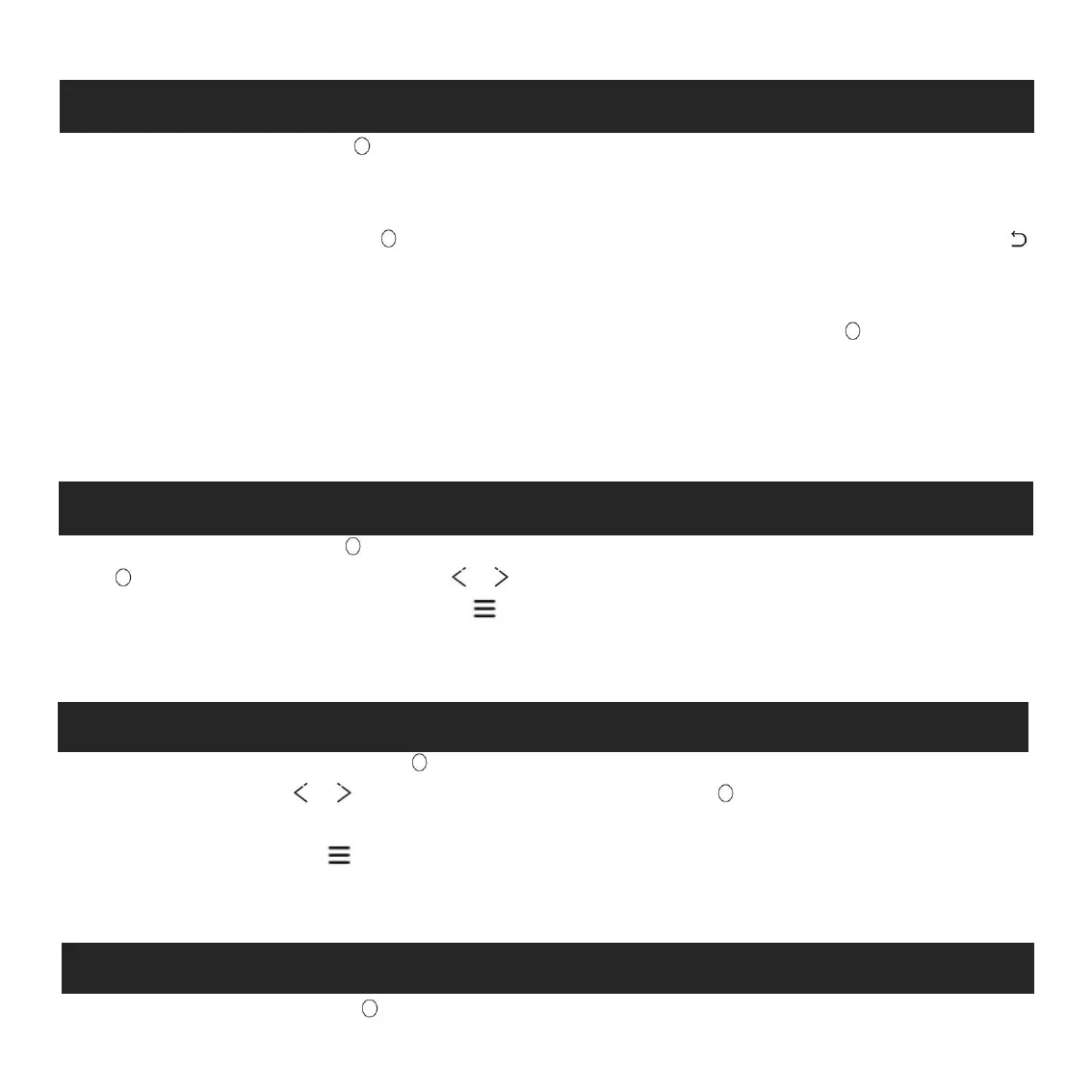
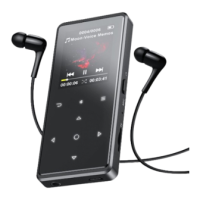
ホームメニューで「録音」を探し、 ボタンをクリックして機能にアクセスします。 音声録音を開始、録音ライブ
ラリー、保存場所(SD カードが挿入されている場合のみ使用可能)、録音フォーマット、VOR オン/オフな
「音声録音を開始」を選択し、 ボタンを押すと録音が開始され、もう一度押すと一時停止します。
ボタンを押して "はい"を選択すると、録音ファイルが保存されます。
録音した録音を録音>録音ライブラリで探します。
場所を保存します。 内部または外部メモリに録画を保存することを選択します。 ボタンで選択内容
録音フォーマット。 MP3/PCM 間のレコード形式を選択します
VOR オン/オフ。 VORモードで録音を開始すると、サウンドが検出された場合はレコーダーが自動的に録
音を開始し、サウンドが検出されない場合は録音を停止します。
ホームメニューで「画像」を探し、 ボタンをクリックして機能にアクセスします。
をクリックすると画像が表示され、 / をクリックすると前/次の画像に移動します。
画像表示インターフェース上にあるときは、 を押して、そのサブメニューにアクセスします:スライドショー設
注意:このデバイスは、JPG、BMP、および GIF 形式の画像のみをサポートしています。
ホームメニューで "電子ブック”を探し、 ボタンをクリックして機能にアクセスします。
- テキスト再生中は、 / /をクリックしてページを切り替えます。 ボタンをクリックすると自動的に再
- ブックの読み込み中は、 をクリックしてサブメニューに入り、自動再生時間の設定(自動再生間隔の
設定)、電子ブックの削除、ブックマークの追加、ページの選択などの設定を行います。
- ご注意:デバイスは「txt」形式の記事のみを認識できます。
ホームメニューで「ツール」を探し、 ボタンをクリックして機能にアクセスします。 関連するリストには、「カレンダ


 To Next Page