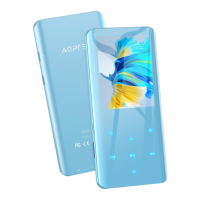
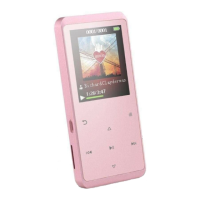
1. プレーヤーが低電力状態にあるかどうかを確認します。そうであれば、最初に充電する電源に接続します。
2. プレーヤーに電源オフタイマーまたはスリープタイマーが設定されているかどうかを確認し、リセットされている
場合はリセットして電源オフ時間を延長するか、タイマーをオフにします。
注意:ソリューション 1 と 2 が動かない場合、ソリューション 3&4 の詳細については当社のカスタマーサービス
1. ファイルのフォーマットがプレーヤーによってサポートされているかどうか確認します。
2. ファイルが破損していないかどうかを確認します。 テストする別の作業デバイスでファイルを再生します。
3. 音楽ファイルが変換されているかどうかを確認します。
4. 一部のプレーヤーモデルは、iTunes からダウンロードした音楽ファイルをサポートしていない場合があります。
AGPTEK-M6/M16 プレーヤーがサポートするフォーマットに変換する必要があります。
サウンドはヘッドホンの片側からしか聞こえないか、まったく聞こえません
1. プレーヤーに音楽ファイルがあるかどうかを確認します。 ヘッドホンのプラグがデバイスのヘッドフォンジャックに
しっかりと差し込まれていて、プラグが最後まで差し込まれているかどうかを確認してください。
2. 設定音量を確認し、音量を上げてみましょう。 ヘッドホンに音量コントロールボタンがある場合は、音量を
3. 別のデバイスでヘッドホンをテストします。問題が解決しない場合は、新しいヘッドホンのペアと交換してくだ
4. 音楽ファイルが破損していないか確認します。 別のオーディオデバイスで音楽ファイルを再生します。でき
ない場合は、その音楽ファイルを置き換えてください。
1. 操作方法が正しいかどうかを確認します。 あなたのプレーヤーに音楽ファイルがあるかどうか確認してくださ
物理的なボタンの場合:対応するボタンの中央部分(ボタンアイコン)を押します。
タッチボタンの場合:ボタンを押します。 接触時間が短すぎると、デバイスがユーザーの操作を認識でき


 To Next Page