MyCloud Mini 始めましょう
[4]
2.1.3 Web ブラウザ経由のローカルログインまたはリモートログイン
ネットワークドライブは Web ブラウザ経由でローカルネットワークからアクセスしたり、リモートアクセ
スできます。
1. お使いの Web ブラウザ(IE、Firefox、Safari など)を開きます。
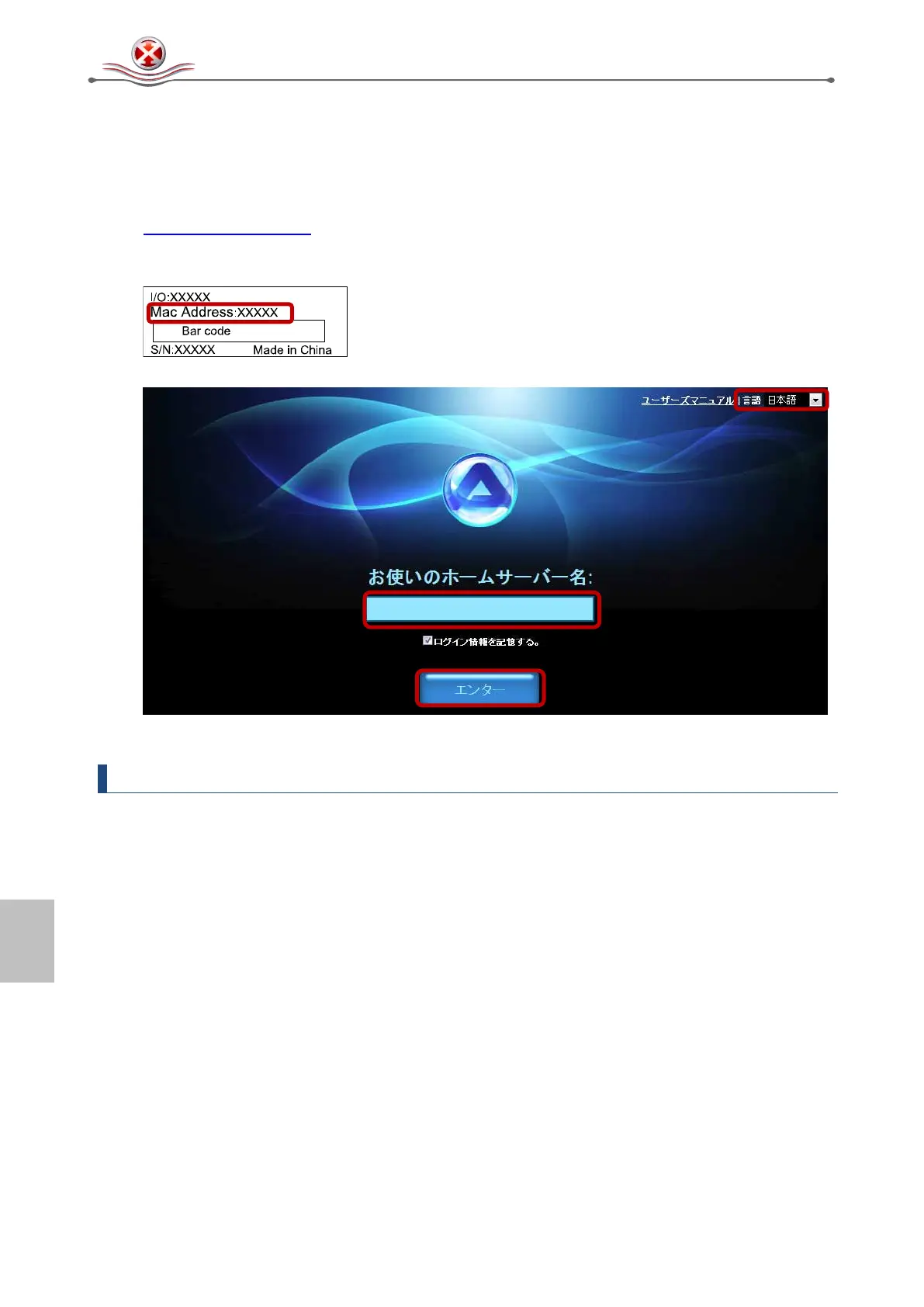
2. http://www.myakitio.com へ移動します。
3. お使いのネットワークドライブのデフォルトのホームサーバー名は MAC address です。 この番号
はリテールパッケージのシール、または、デバイスに記載されています。
4. 希望する言語を選択して、お使いのホームサーバー名を入力し、次にログインーをクリックします。
5. アカウントにログインします。 管理者のデフォルトユーザー名とパスワードは admin です。 セキ
ュリティのために、最初にログインした後で、パスワードを変更することを強く推奨します。
注記
お使いのホームサーバー名を覚え易い名前にするために、
Web
インターフェースを使ってログインし
て、登録メニューへ移動します。
ここで、デバイスを新しい名前で登録できます。
Web
ブラウザとインターネット接続があれば、
Web
ポータル経由でどこにいてもログインできます。
ネットワークスイッチやルーター用のその他のセットアップは不要です。
2.1.4 i-sharing ファインダーを使ったローカルログイン(インターネットアクセスは不要です)
i-sharing ファインダーツールを使って、ローカルネットワーク上のネットワークドライブを検索してアクセ
スできます。
1. ネットワークドライブがお使いのコンピュータと同じローカルネットワークに接続されており、電
源が入っていることを確認します。
2. デバイスの電源を入れたら最低 15 秒間待ち、次に、i-sharing ファインダーを起動します。 デバイ
スを自動的に検索します。検索しない場合は、Rescan(再スキャン)をクリックして検索をもう一
度開始します。プログラムがファイアウォールでブロックされていないことを確認します。
3. デバイスが見つかったら、一覧から選択してダブルクリックし、お使いの Web ブラウザ内のログ
インページを開きます。 デフォルトでは、ユーザー名とパスワードは admin です。 セキュリティ
のために、最初にログインした後で、パスワードを変更することを強く推奨します。


 To Next Page