MyCloud Pro 开始使用
[4]
2.1.3 在本地或者远程使用网页浏览器登入
无论在本地或者远程网络,您都可以使用网页浏览器来存取本网络硬盘。
1. 开启您的浏览器 (例如: IE、Firefox、Chrome、Safari)。
2. 联机到
http://www.myakitio.com。
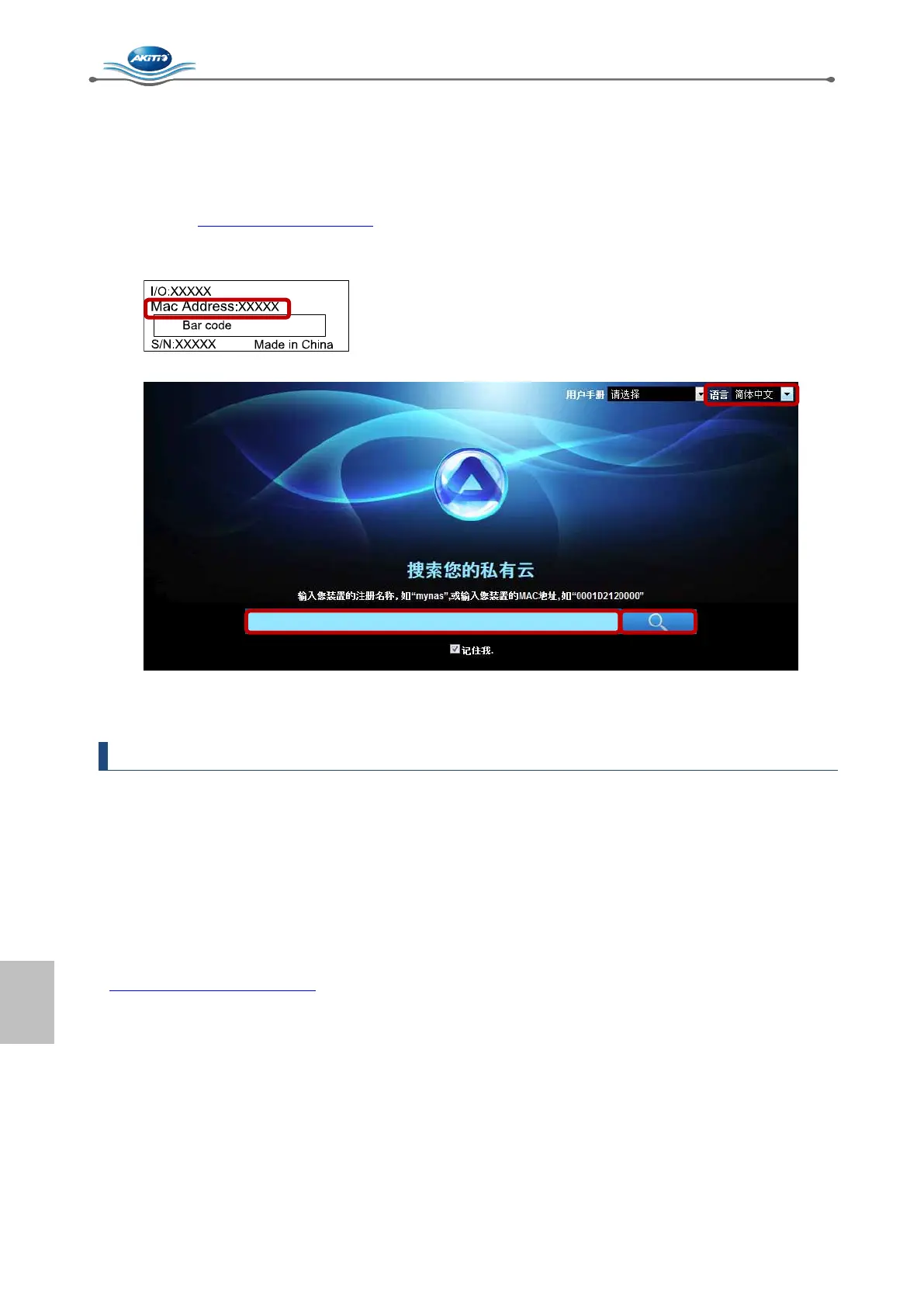
3. 您的预设家目录服务器名称会是您的网络硬盘的 MAC 地址。您可以在本产品的包装以及产品本
身上面找到含有 MAC 地址信息的贴纸。
4. 选择您使用的语言(1),输入您的家庭媒体服务器名称(2),之后按下搜索(3)。
5. 登入到您的账号,预设的管理员账号以及密码皆为 admin,为了安全起见,我们强烈建议您在第
一次登入之后,就立即更改管理员密码。
注意
若要更容易记住您的家目录服务器名称的话,请在使用网络登入系统之后,到注册
(Registration)
的
选单底下,您可以在那边更改您的设备名称。
只要有网络环境以及网页浏览器,您可以在不需更改任何路由器设定的情形下,在任何地方藉由网
络接口登入您的服务器。
2.1.4 在本地使用 finder 登入(不需要因特网)
Finder 工具可以使您在局域网络中存取并定位本网络硬盘。详细的说明与软件下载,都
在
http://wiki.myakitio.com/login联机帮助的网页中。
1. 确定您的网络硬盘已经联机到和您的电脑相同的局域网络上,并且处于启动状态。
2. 在系统启动之后,等待至少十五秒,之后执行 finder。它会自动搜寻设备,若搜寻不到的话,按
下 Rescan 以重新搜寻,并请确认程序并没有被防火墙挡住。
3. 当设备被定位之后,请从列表上选择之,并点两下以在浏览器开启登入画面。在预设情况下,使
用者账号以及密码皆为 admin。为了安全起见,我们强烈建议您在第一次登入之后就马上更改密
码。



 To Next Page