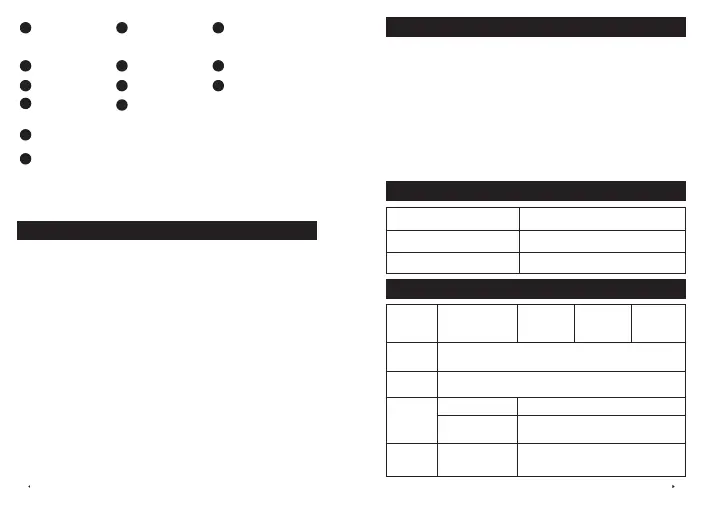
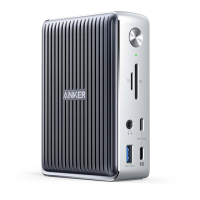
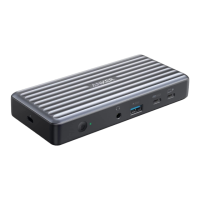
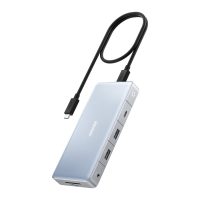
24 PT PT 25
1
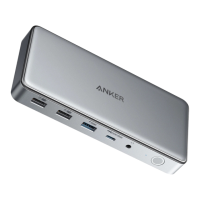
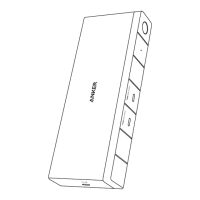
Porta
Thunderbolt 4 a
montante
2
Porta Thunderbolt 4
a jusante
3
DisplayPort 1.4
4
Porta HDMI 2.1
5
Porta Ethernet
6
Porta USB-A 3.0
7
Porta USB-A 2.0
8
Porta de entrada DC-IN
9
Porta USB-C 3.2 Gen 2
10
Indicatore LED
11
Botão para ligar/
desligar
5
Ligue a estação de ancoragem a um router ou modem a
10/100/1000 Mbps através da porta Ethernet.
9
Ligue dispositivos compatíveis com USB-C, como SSDs (unidade
de estado sólido), à porta USB-C 3.2 Gen 1 (5 V/1,5 A, 5 Gbps).
Também pode carregar o telemóvel ou tablet com um máximo de 30
W através desta porta.
Instruções de segurança importantes
1) Evite deixar cair.
2) Não desmonte.
3) Não exponha ao contacto com líquidos.
4) Para beneficiar de um carregamento mais seguro e rápido,
utilize cabos originais ou certificados.
5) Este produto é adequado apenas para climas moderados.
6) A temperatura ambiente máxima durante a utilização deste
produto não deve exceder os 35 °C.
7) As fontes de chama abertas, tais como velas, não devem ser
utilizadas perto deste produto.
8) Utilize apenas um pano seco ou uma escova para limpar este
produto.
Ligar a estação de ancoragem ao portátil
Ligue o portátil à porta USB-C a montante da estação de ancoragem
com o cabo fornecido. O indicador LED fica azul e o portátil começa a
carregar a um máximo de 100 W.
Guia de indicadores LED
Verde sólido Ligado à corrente
Azul sólido
Ligado a um portátil
Desligado
Não ligado a um portátil
Portas de vídeo
Item
Porta
Thunderbolt a
jusante
DisplayPort
1
DisplayPort
2
Porta HDMI
Um
monitor
8K@30 Hz (1 de 4 ecrãs)
Dois
monitores
4K@60 Hz (2 de 4 ecrãs)
Três
monitores
4K@60 Hz 4K@60 Hz (2 de 3 ecrãs)
/
2*4K@60 Hz + 4K@30 Hz (3 de 3
ecrãs)
Quatro
monitores
4K@60 Hz 4K@30 Hz (3 de 3 ecrãs)
Utilizar a Thunderbolt Docking Station
Ligar a estação de ancoragem à corrente
1. Ligue uma extremidade do transformador à porta de entrada DC-IN
e a outra extremidade a uma tomada elétrica.
2. Prima o botão para ligar/desligar. O indicador LED fica verde.


 To Next Page