NP
Подключение видеоустройства
Стандартные видеоподключения
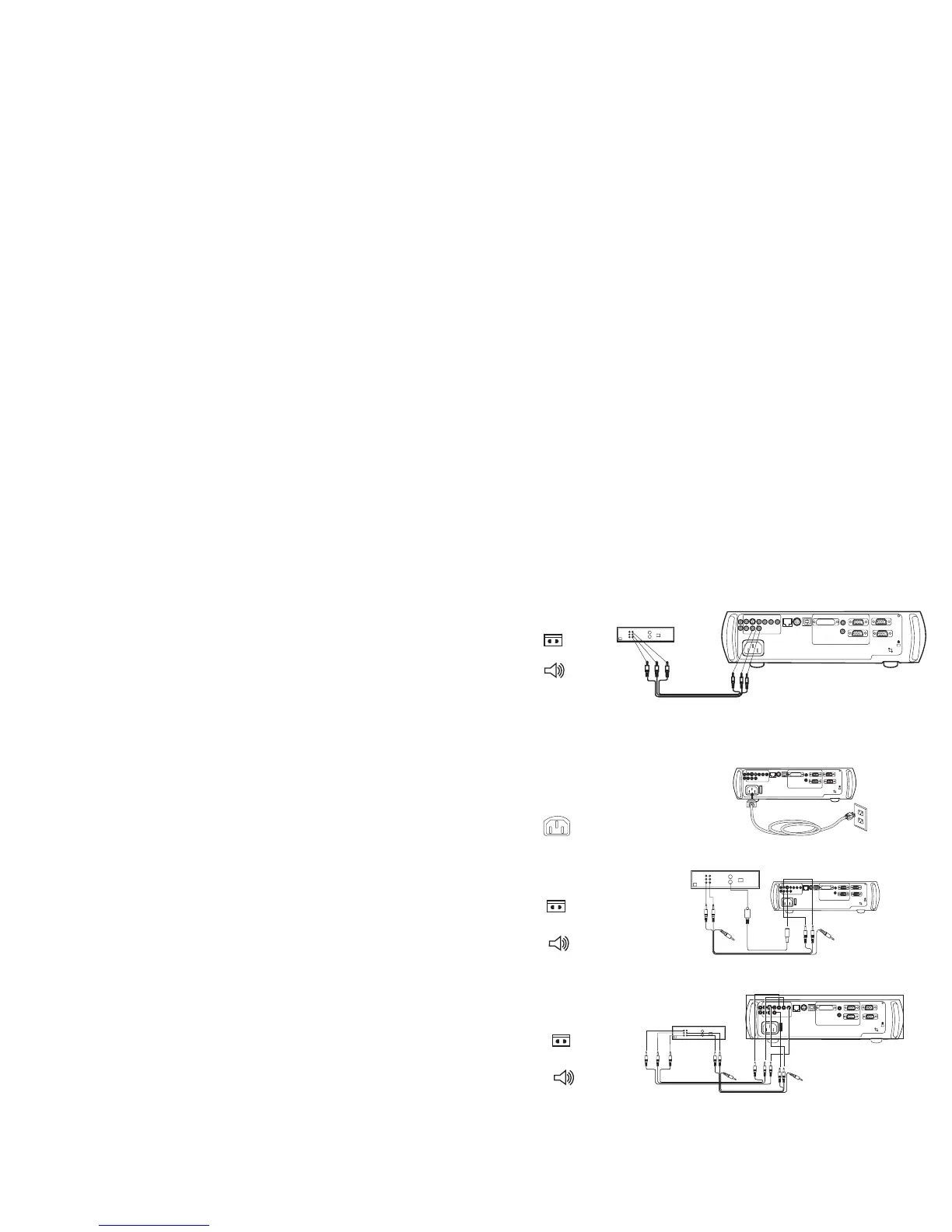
Подключите желтый разъем аудио/видео (A/V) кабеля в разъем видеовыхода
видеоустройства. Подключите желтый разъем к желтому разъему
Video 2
проектора.
Подключите белый разъем к левому разъему аудиовыхода видеоустройства и
подключите красный разъем к правому разъему аудиовыхода видеоустройства.
Подключите оставшийся белый разъем в левый разъем
аудиовхода
проектора
(справа от желтого разъема
Video 2
), и подключите красный разъем в правый
разъем
аудиовхода
проектора.
Подключите черный шнур питания к разъему, расположенному на задней
панели проектора, и вставьте вилку в розетку.
ПРИМЕЧАНИЕ
: Всегда используйте шнур питания, прилагаемый к
проектору.
Дополнительные видеоподключения
Если в видеоустройстве используется круглый четырехштырьковый разъем S-
video, включите кабель S-video (приобретаемый отдельно) в разъем S-video
видеоустройства и в разъем Video 1 проектора. Используйте аудиоразъемы
аудио/видео кабеля, как было указано выше (желтые разъемы аудио/видео
кабеля не используются).
Если видеоустройство использует разъемы компонентного кабеля
(приобретаются отдельно), подключите зеленые разъемы кабеля к зеленому
разъему компонентного выхода видеоустройства и к зеленому
компонентному разъему (помеченному “Y”) проектора. Подключите синие
разъемы компонентного кабеля к синему разъему компонентного выхода
видеоустройства и к синему компонентному разъему (помеченному “Pb”)
проектора. Подключите красные разъемы компонентного кабеля к красному
разъему компонентного выхода видеоустройства и к красному
компонентному разъему (помеченному “Pr”) проектора. Если вы используете
RGB-вход, подключите дополнительный разъем в гнездо Video 2/Synch и
включите опцию RGB Video в меню Источники. См. страницу 33. Для
подключения компонентного источника прогрессивного сканирования EdTV
используйте для подключения источника адаптер с компонентного на VESA.
подключите аудио/видео
computer 2
network
audio in
L
computer in
trigger
monitor out
serial control
R
audio in
computer 1
USB
mouse
computer 3
кабель
подключите шнур питания
computer 2
network
audioin
L
computer in
trigger
monitor out
serial control
R
audioin
computer 1
USB
mouse
computer 3
I
O
подключите S-video и видеокабели
computer2
network
audioin
L
computerin
trigger
monitorout
serialcontrol
R
audioin
computer1
USB
mouse
computer3
I
O
подключите компонентные
I
O
computer 2
network
audioin
L
computer in
trigger
monitor out
serial control
R
audioin
computer 1
USB
mouse
computer 3
и видеокабели
кабели


 To Next Page