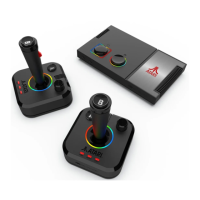
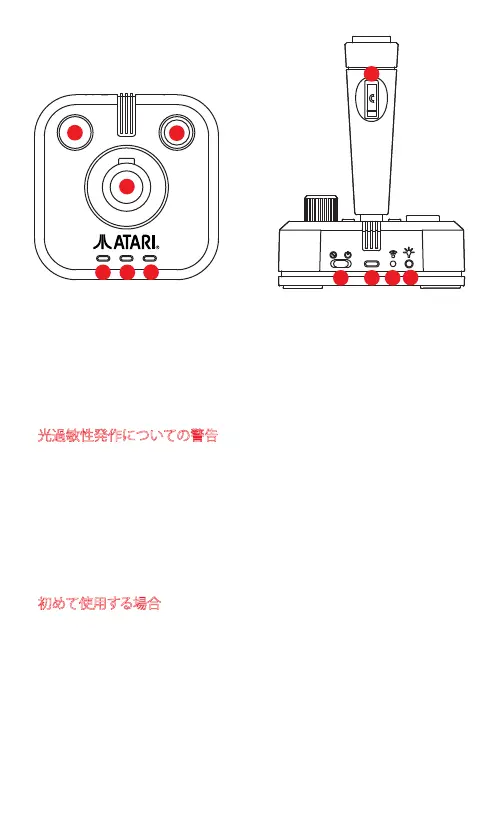
1. A ボタン
2. B ボタン
3. C ボタン
4. Paddle
5. HOME ボタン
6. SELECT ボタン
7. START ボタン
8. On/o スイッチ
9. Power port (5V IN)
10. LED 同期インジケーター
11. MENU / RGB ボタン
光過敏性発作についての警告
このゲームには、てんかんや発作の病歴がない方でも、まれに光過敏性
発作を誘発する可能性のある光やパターンの点滅が含まれています。ご
自分の判断でプレイしてください。あなたやご家族の中に、てんかん性の
発作を起こしたことがある方がいる場合は、ゲームをプレイする前に医師
に相談してください。プレイ中にめまい、視界の変調、目や筋肉のけいれ
ん、意識の喪失、方向感覚の喪失、無意識の動作、けいれんなどの異常な
症状が現れた場合は、直ちにゲームを中止して、プレイを再開する前に医
師の診察を受けてください。
初めて使用する場合
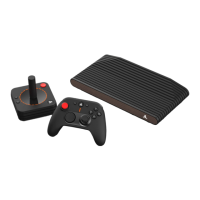
Atari Gamestation Proコンソールのセットアップ方法
1. 付属のHDMI®ケーブルの一端をコンソールの背面にあるHDMI OUT
ポートに丁寧に差し込みます。
2. ケーブルのもう一方の端子をテレビに差し込みます。
3. テレビが適切なビデオ入力に設定されていることを確認します。たと
えば、コンソールをテレビのHDMI® 1ポートに接続する場合は、テレビ
を同じくHDMI® 1に切り替えます。
4. 付属の電源ケーブルのUSB-C®端子をコンソールの背面にある電源ポ
ート(5V IN)に丁寧に差し込みます。
5. ケーブルのUSB-A端子を電源に差し込みます。
6. コンソールの上部にある電源ボタンを押します。
注:
電源ボタンとホームボタン周辺のRGBライトは、コンソールの電源が
入ったら点灯します。点灯には、電源ボタンを押してから、最大5秒ほどか
かる場合があります。
ジョイス ティックの セットアップ 方 法
1. それぞれのジョイスティックの底部にある電池カバーを取り外します。
2. 各ジョイス ティックに 単 3電池を4本ずつ挿入し、電池カバーを元に戻
します。
3. 各ジョイスティックのオン/オフスイッチを( )から()へ動かします。
4. 電源を入れると、ジョイスティック背面のLED同期インジケーターが点
滅します。ジョイスティックがコンソールと同 期すると、LED同期インジ
ケーターが点灯します。
注:
電池を使いたくない場合は、USB-C®ケーブル(別売)のUSB-C®端子
をジョイスティックの背面にある電源ポート(5V IN)に丁寧に差し込み
ます。ケーブルのもう一方の端子をAtari Gamestation Proコンソール
の前面に丁寧に差し込みます。このオプションを使えば、電池は不要で
す。
電池の交換の仕方
注:長時間プレイする場合は、高品質のアルカリ電池を使用してください。
MENU / RGBボタン
•MENU / RGBボタンをすばやく押 すと、GAME CONTROLSまたはSAVE
MENUオプションが表示されます(ゲームプレイ中)。
•MENU / RGBボタンを長押しすると、コンソールとジョイスティックの
RGBライトを変更できます。
ゲームのコントロール
ジョイスティックの背面にあるMENUボタンをすばやく押 すと、
GAME CONTROLSにアクセスします。
注:
TV TYPEとGAME DIFFICULTYは、Atari® 2600ゲームにのみ対応して
います。
注:
PADDLE SENSITIVITYは、すべてのパドルゲームに対応しているわ
けではありません。
オプションの保存
Atari Gamestation Proでは、microSD™カードにゲームを保存できます。
microSD™カードスロットの最大容量は128 GBで す。
1. microSD™カードをFAT32ファイル システム にフォー マットします。
2. microSD™カードにフォルダを作成し、Statesというラベルを付けます。
3. コンソールの側面にあるmicroSD™カ ード ス ロット に microSD™カード
を 挿 入 し ま す 。
注:
microSD™カードは、ピンを上に向けてコンソールに挿入してください
。
4. ジョイスティックの背面にあるMENUボタンをすばやく押すと、
SAVEMENUにアクセスします。このメニューから、セーブ状態の保存、
ロード、削除ができます。
注:
すべてのゲームがセーブオプションに対応しているわけではありませ
ん。
注:
SAVE MENUは、それぞれのゲーム内でのみアクセス可能です。
注:
ゲームごとに、最大2つのセーブ状態を内部に、2つのセーブ状態を
microSD™カードに保存できます。
注:
内部ストレージには限りがあるため、すべての内部セーブ状態が使
用される前に容量が不足する可能性があります。
工場出荷時設定へのリセット
FACTORY RESETは、SETTINGSのABOUTセクションに あります。
FACTORY RESETにより、内部およびmicroSD™カード上のすべてのゲー
ムセーブが削除されます。
バッテリー情報
電池の液漏れは、人身傷害および本製品の損傷を引き起こす可能性が
あります。電池の液漏れが発生した場合は、肌や衣類を十分に洗ってくだ
さい。電池の液に目や口を近づけないでください。電池の液漏れが起こっ
ていると、音が鳴ることがあります。
• 電池の交換は、必ず大人の方が行ってください。
• アルカリ電池、マンガン電池、充電式電池を混ぜて使用しないでください。
• 使用済みの電池と新しい電池を混ぜて使用しないでください (同時に
すべての電池を交換してください)。
• 異なるブランドの電池を混ぜて使用しないでください。
• 「高出力」、「高容量」、「塩化亜鉛」または「亜鉛炭素」と 表記された電池
の使用は推奨されません。
• 長期間使用しないときは、製品に電池を入れたままにしないでくださ
い。
• 使用していないときは、電池を取り出し、涼しく乾燥した場所に保管し
てください。
• 消耗した電池は本機から取り外してください。
• 電池を逆方向に入れないでください。プラス (+) とマイナス (-) 端子が
正しい方向を向いていることを確認し、マイナス側から挿入してくださ
い。
• 破損、変形、または液漏れした電池は使用しないでください。
• 非充電式電池を充電しないでください。
• 充電する前に、充電式電池をデバイスから取り外してください。
• お住まいの地域の、政府認可のリサイクル施設でのみ電池を廃棄して
ください。
• 電池の端子をショートさせないでください。
• デバイスを改造すると、製品が損傷し、保証が無効になります。 ま た 、負
傷の 原因ともなります。
• 警 告:
小さな部品は誤飲のおそれがあります。3 歳未満のお子様の近く
での ご使用はお控えください。
• ご使用には、年齢制限 (例: 感電の危険) が伴います。
• 本機にはDC5V、2Aのアダプターの使用を推奨します
• デバイスの要件を満たすアダプタのみを使用してください。
• アダプタはおもちゃではありません。
• デバイスに使用されるアダプタは、コード、プラグ、外装、およびその他
の部品に損傷がないか、定期的に点検
してください。
•重要な情報が記載されているため、ユーザーガイドは大切に保管して
ください。
•本製品には、必ず専用の変圧器または電源を使用してください。
•充電式バッテリーは大人の監視のもとで充電してください。
•本製品は、次の記号のいずれかが記載された機器にのみ接続するよう
にしてください。
FCC情報
重 要:この装置はテストの結果、FCC 規制パート 15 によるクラス B デジ
タル装置の制限に準拠していることが証明されています。これらの制限
は、住宅地区で使用した場合に、有害な電波干渉から適正に保護するこ
とを目的としています。この装置は高周波エネルギーを発生、使用、放出
する可能性があるため、説明書に従って設置または使用しないと、無線
通信に有害な干渉を引き起こす可能性があります。ただし、特定の設置
条件で電波干渉が起こらないという保証はありません。
この装置がラジオやテレビに有害な干渉を引き起こしている場合は (装
置をオフ/オンにして判 断できます)、次
のいずれかの方法で干渉を是正することが推奨されます。
• 受信アンテナの方向や位置を変える。
• 装置と受信機の距離を離す。
• 受信機を接続している回路とは別の回路の差し込みに装置を接続す
る。
• ラジオ/テレビの販売店、あるいは経験のある技術者に相談する。
本装置は FCC 規定パート 15 に準拠しています。次の 2 つの条件に従っ
て使用してください。
1. 本装置が有害な干渉を引き起こさないこと。
2. 本装置が、望ましくない動作を引き起こす可能性のある電波干渉を
含め、あらゆる干渉を受容できること。
製造業者の承認なしに変更を行うと、ユーザーは本デバイスを操作する
権利を喪失することがあります。本装置は、制御されていない環境に対
して規定された FCC RF 被曝範囲に準拠しています。本トランスミッタ
は、他のアンテナまたはトランスミッタと同じ場所に設置したり、同時に
操作しないでください。
保証に関する情報
MY ARCADE® のすべての製品には限定保証が適用され、またすべての
製品について一連の徹底的な試験により最高水準の信頼性および互換
性が確認されています。問題が生じる可能性は低いものの、本製品の使
用中に不具合が明らかになった場合、MY ARCADE® は製品を購入され
たお客様本人に対し、本製品の購入日から 120 日間は材料および製造
上の欠陥がないことを保証します。
米国またはカナダで購入された製品に本保証の対象となる不具合が発
生した場合、購入された製品を無償にて修理または交換を行うか購入金
額を返金させていただきます。交換が必要な製品が入荷できない場合は
、MY ARCADE®の独自の裁量により、同等品でこれに代えさせていただく
場合もあります。米国およびカナダ以外で購入されたMY ARCADE®製品
につきましては、購入店舗に詳細をお問い合わせください。
通常の摩耗および裂け、不正または誤った使用、修正、改造または材料
および製造に関連しないその他の原因については、本保証は一切適用
されません。産業または専門的、商業目的で使用される製品については
、本保証は一切適用されません。
サービスに関する情報
120 日間の保証規定に基づく瑕疵製品の修理については、お客様サポー
トにお問い合わせください。返品認証番号を発行いたします。
MY ARCADE® は、瑕疵製品の返却および購入証明書を要求する 権利を
有します。
注: MY ARCADE® では、返品認証番号がない場合、瑕疵製品の補償の手
続きを行わないものとします。
お客様サポートホットライン
877-999-3732 (米国、カナダ専用)
また
+1-310-222-1045 (米国、カナダ以外)
お客様サポート電子メール
support@MyArcadeGaming.com
ウェブ サ イト
www.MyArcadeGaming.com
エミュレーターの情報については、をご覧ください:
www.MyArcadeGaming.com
環境保護のため、オンラインでの登録をお願いいたします
MY ARCADE® では、環境に配慮し、すべての製品の登録をオンラインで行っています。こ
れにより、登録カードの印刷に使用する用紙削減に取り組んでいます。お買い求めいただき
ました
MY ARCADE® 製品を登録するために必要な情報は、以下を参照にしてください
www.MyArcadeGaming.com/product-registration
適合宣
本製品のEUの適合宣言書の写しは、こちらのリンクから入手可能です:
www.MyArcadeGaming.com/pages/doc
11
3
5
8 9 10
6
7
4
2
1
21 3
4
5 6 7 8
9
10 11 12
13
14
15
16
17
18
19
20
21
22
23
24
25 26 27
28
29
30
31 32 33
34 35 36
37 38
39
40 41 42 43
44
45 46 47 48
49 50 51 52 53
54 55 56 57 58
59 60 61 62
63
64 65 66 67 68
69 70 71 72


 To Next Page
 Loading...