16
WLAN-IP-AUSSENKAMERA 960P
DE
E - VERWENDUNG
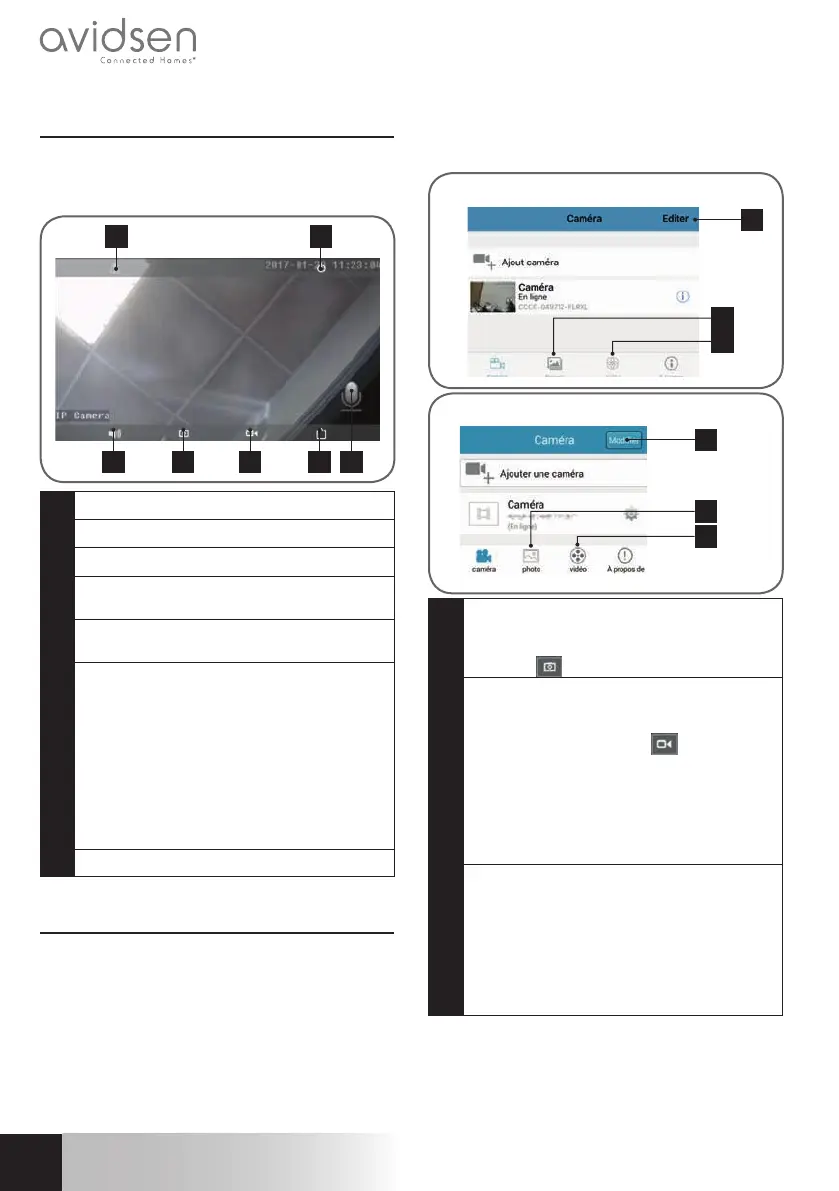
1 - LIVE-VIDEO
Klicken Sie in der Liste der Kameras auf das Bild
links vom Namen Ihrer Kamera, um das Bild direkt
anzuzeigen:
3 4 5
1 2
6 7
1
Drehen/Umkehren des Bildes
2
Rückkehr zur Liste der Kameras
3
Bei diesem Modell nicht verwendet
4
Aufnehmen eines Fotos mit Sicherung auf
dem Smartphone oder Tablet
5
Aufnehmen eines Videos mit Sicherung auf
dem Smartphone oder Tablet
6
Auswahl der Bildqualität (hilfreich bei
schlechter Internet- oder Mobilfunk-
Netzverbindung): 2 verschiedene
Einstellungen sind zugänglich.
LD: 640x480 Pixel, erfordert eine
Internetverbindung mit mindestens
0,5MBits.
HD: 1280x960 Pixel, erfordert eine
Internetverbindung mit mindestens
2MBits/s.
7
Bei diesem Modell nicht verwendet
2 - WIEDERGABE DER MIT DER KAMERA
AUFGENOMMENEN FOTOS UND VIDEOS
Von der Liste der Kameras aus haben Sie Zugriff auf
die von der Kamera aufgenommenen und auf dem
Smartphone oder Tablet gespeicherten Fotos, auf
die auf dem Smartphone oder Tablet gespeicherten
Videos sowie auf die auf der MicroSD-Karte
der Kamera (nicht im Lieferumfang enthalten)
gespeicherten Videos.
Wenn eine Bewegung erkannt wird und Sie das
Aufzeichnen auf einer Speicherkarte aktiviert haben,
können Sie direkt die Aufzeichnung anschauen,
welche die Bewegung zeigt.
3
1
2
IOS
3
Android
1
2
1
Ansehen der von der Kamera
aufgenommenen Fotos, die auf dem
Smartphone oder Tablet gespeichert sind
(Symbol "
" Direktansicht der Kamera).
2
Ansehen der von der Kamera
aufgenommenen Videos, die entweder
auf dem Smartphone oder dem Tablet
gespeichert sind (Symbol "
" Direktansicht
der Kamera, Taste "local" (lokal) im Menü
"Vidéo" (Video)) oder auf einer MicroSD-
Karte, die in die Kamera eingeführt wurde
(infolge eines Alarms oder bei kontinuierlicher
Aufzeichnung Taste "en ligne" (online) im
Menü "Vidéo" (Video)).
3
"Editer" / "Modifi er" (Bearbeiten/Ändern)
ermöglicht es Ihnen, den Namen Ihrer
Kamera sowie das Zugangspasswort (bei
einem Fehler) zu bearbeiten oder die Kamera
unter Android zu löschen.
Um die Kamera unter iOS zu löschen,
schwenken Sie nach links auf den Namen
der Kamera.


 To Next Page