18
X-TOUCH COMPACT Controls
(DE) Schritt 2: Bedienelemente
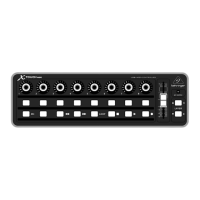
(1) Druck/Drehregler – Diese 16 Endlosregler
verfügen über eine Rast- und Druckfunktion
(nicht beleuchtet) und einen gelben
13-segmentigen LED-Ring. Die obere
Reihe aus 8 Reglern wird normalerweise
bei DAW (Digital Audio Workstation)-
Anwendungen zur Feinsteuerung von
Parametern wie Pegel oder Panning der
Kanäle 1 – 8 verwendet. Die 8 Regler auf
der rechten Seite kann man für individuelle
Pegel- und EQ-Einstellungen nutzen.
(2) Wahltasten – Diese 3 x 8 Tasten steuern
normalerweise die Solo- und Mute-
Funktionen der Mixer-Kanäle 1 bis 8
einer DAW.
(3) Fader – Diese berührungsempndlichen
motorisierten 100 mm Fader werden
normalerweise für die Feinsteuerung von
Pegelfunktionen bei DAW-Anwendungen
genutzt. Es sind 8 Kanalfader und 1 Master-
Fader rechts außen verfügbar. Man kann
die Fader auch zur Zugriegel-Steuerung von
virtuellen Orgeln einsetzen. Für diesen Zweck
lässt sich der Wertbereich in der X-TOUCH
Editor Software umkehren (Min. = 127,
Max. = 0). Die typischen Zugriegellängen
einer Orgel (16’, 5 ⁄ ’, 8’ etc.) sind neben den
Fader-Nummern (1, 2, 3..) aufgedruckt.
(4) Wahltasten – Diese 9 Tasten werden
normalerweise für Beleuchtungssysteme
(Spot ein/aus) und Sample Triggering
(Note on/o) eingesetzt.
(5) MC-Taste – Mit dieser Taste kann man
den X-TOUCH COMPACT auch zwischen
dem Mackie Control- und Standard-Modus
umschalten. Weitere Einzelheiten im Kapitel
„Erste Schritte“.
(6) Wahltasten – Diese 6 Tasten werden
normalerweise für DAW Transportfunktionen
(z. B. Play, Rec, Stop) verwendet.
Man kann sie mit der X-TOUCH Editor Software
auch umkongurieren.
(7) Layer A- und B-Tasten – Mit diesen 2
Tasten kann man im Standard-Modus
zwischen Preset Layer A (Mixer-Steuerung)
und B (Instrumenten-Steuerung) wählen.
Im MC-Modus sind andere Zuordnungen
verfügbar. Siehe MIDI Maps auf den Seiten
19 bis 21. Presets können mit der X-TOUCH
Editor Software vom Computer geladen oder
dort gespeichert werden.
(8) LED-Sektion – Diese LEDs zeigen den Status
des X-TOUCH COMPACT an:
INTERFACE USB – leuchtet, wenn das Gerät
korrekt mit dem USB-Port eines laufenden
Computers verbunden ist.
MIDI IN – leuchtet, wenn MIDI-Daten
empfangen werden.
MIDI OUT – leuchtet, wenn MIDI-Daten
gesendet werden.
FOOT SW – leuchtet, wenn der Fußschalter in
Betrieb ist.
FOOT EXP – leuchtet, wenn das
Expressionpedal in Betrieb ist.
MODE MC – leuchtet, wenn das Gerät im
Mackie Control-Modus läuft.
(9) AC IN – Hier schließen Sie das mitgelieferte
Netzkabel an.
(10) POWER – Bei gedrückter Taste ist das
Gerät eingeschaltet.
(11) USB HUB – An diese 2 USB Typ A-Ports
werden externe USB Hardware-Geräte wie
USB-Mäuse und Tastaturen oder USB MIDI
Controller wie der X-TOUCH MINI und USB
MIDI Keyboards angeschlossen. Das Hub
kommuniziert direkt mit dem Computer und
nicht mit dem X-TOUCH COMPACT. Jeder Port
kann 5 V USB-Spannung liefern. Das Hub
ist nur aktiv, wenn der X-TOUCH COMPACT
eingeschaltet und im USB-Modus über den
USB MIDI-Anschluss mit einem laufenden
Computer verbunden ist.
(12) USB MIDI – Dieser USB Typ B-Port wird mit
dem USB-Port eines Computers verbunden.
Über diese Verbindung erfolgt der MIDI
Datentransfer (Senden/Empfangen) und die
USB Hub-Kommunikation. Der X-TOUCH
COMPACT läuft im USB-Modus, wenn er
über das mitgelieferte USB-Kabel mit
einem laufenden Computer verbunden
ist. Der X-TOUCH COMPACT kann auch im
Stand-Alone-Modus ohne USB-Verbindung
betrieben werden.
(13) MIDI OUT – Diese 5-Pol DIN-Buchse leitet
MIDI-Daten zu externen MIDI-Geräten.
Im USB-Modus sendet der X-TOUCH
COMPACT nur MIDI-Daten, die er direkt
vom Host Computer empfängt. Im Stand-
Alone-Modus sendet er die MIDI-Daten des
X-TOUCH COMPACT zusammen mit allen MIDI
IN-Signalen.
(14) MIDI IN – Diese 5-Pol DIN-Buchse empfängt
MIDI-Daten von externen MIDI-Geräten.
Im USB-Modus leitet der X-TOUCH COMPACT
die eingehenden MIDI-Daten nur zum Host
Computer. Im Stand-Alone-Modus leitet er
die Daten zur MIDI OUT-Buchse (Thru-Daten)
und gleichzeitig zum X-TOUCH COMPACT
(Parameter-Feedback).
(15) Foot Control Expression Pedal – An diese
6,3 mm-Buchse schließt man ein normales
Schwellerpedal zur stufenlosen Steuerung
von MIDI-Daten an. Mit der Editor-Software
kann man die MIDI-Datenzuordnung und das
Steuerungsverhalten einstellen.
(16) Foot Control Foot Switch – An diese
6,3 mm-Buchse schließt man ein normales
Sustainpedal zur nichtrastenden oder
rastenden Steuerung von MIDI-Daten an.
Mit der Editor-Software kann man die MIDI-
Datenzuordnung, das Schaltverhalten und die
Polarität einstellen.
(DE) Schritt 2: Bedienelemente






 To Next Page