11
... continua da elenco precedente:
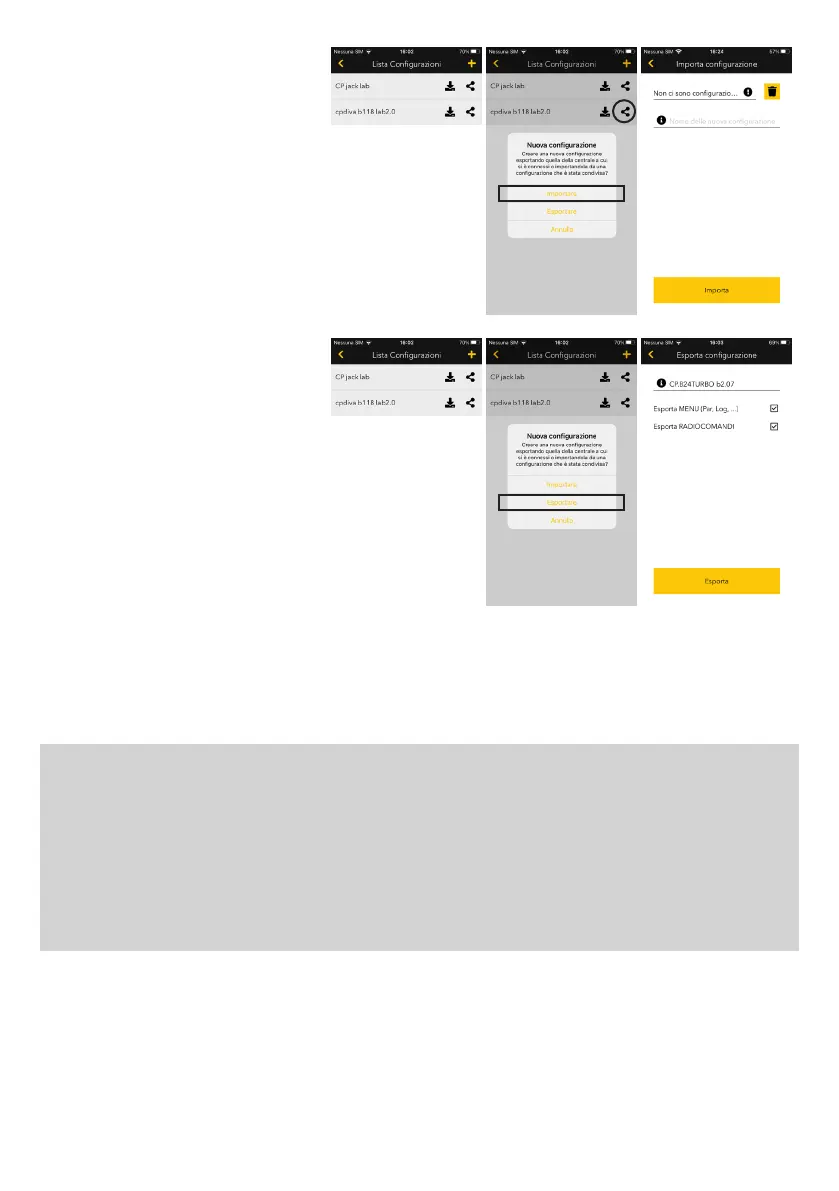
> Importare una configurazione: per
importare una configurazione nel proprio
elenco di configurazioni, è necessario pre-
mere il pulsante + in alto a destra e scegliere
«Importare».
Verrà poi richiesto di scegliere il file da
importare ed assegnargli un nome.
Una volta importata la configurazione ap-
parirà nella lista delle configurazioni della
pagina iniziale.
> Esportare una configurazione: è anche
possibile esportare la configura zione della
centrale alla quale è connessa la pro.UP. Di
fatto viene creata una nuova configurazione
a partire dalla lettura dei dati impostati nella
centrale.
Si può scegliere se esportare solo la parte di
menu, solo la parte radio oppure entrambe.
Una volta creata la configurazione apparirà
nella lista delle configurazioni della pagina
iniziale.
NOTA: le configurazioni create quando
si è connessi localmente con la pro.UP
(punto-punto), devono essere sincronizzate
manualmente con il server non appena lo
smartphone disporrà della connessione
ad internet. Per sincronizzarle è sufficiente
premere l’apposito pulsante di fianco al
nome della configurazione stessa.
RESET pro.UP:
Attenzione! Il reset riporta pro.UP alle condizioni di fabbrica, vengono cancellate tutte le informazioni presenti compresa
l’associazione con l’account installatore ed eventuale registrazione Log.
1. Disalimentare pro.UP: il LED di alimentazione si spegne.
2. Tenendo premuto il pulsante P1 di pro.UP, ridare alimentazione: il LED di alimentazione L2 si accende a luce rossa fissa,
mentre il LED verde di connessione L1 inizia a lampeggiare ogni 0,2s. Mantenere premuto il pulsante per circa 5s, finché
il LED verde L1 si accende fisso
3. Rilasciare il pulsante. Il LED verde L1 rimane acceso per circa 5s, dopodiché si spegne.
A questo punto la procedura di reset è conclusa.
Per rimettere pro.UP in modalità access point WiFi, premere il pulsante per 5s.


 To Next Page
 Loading...