10
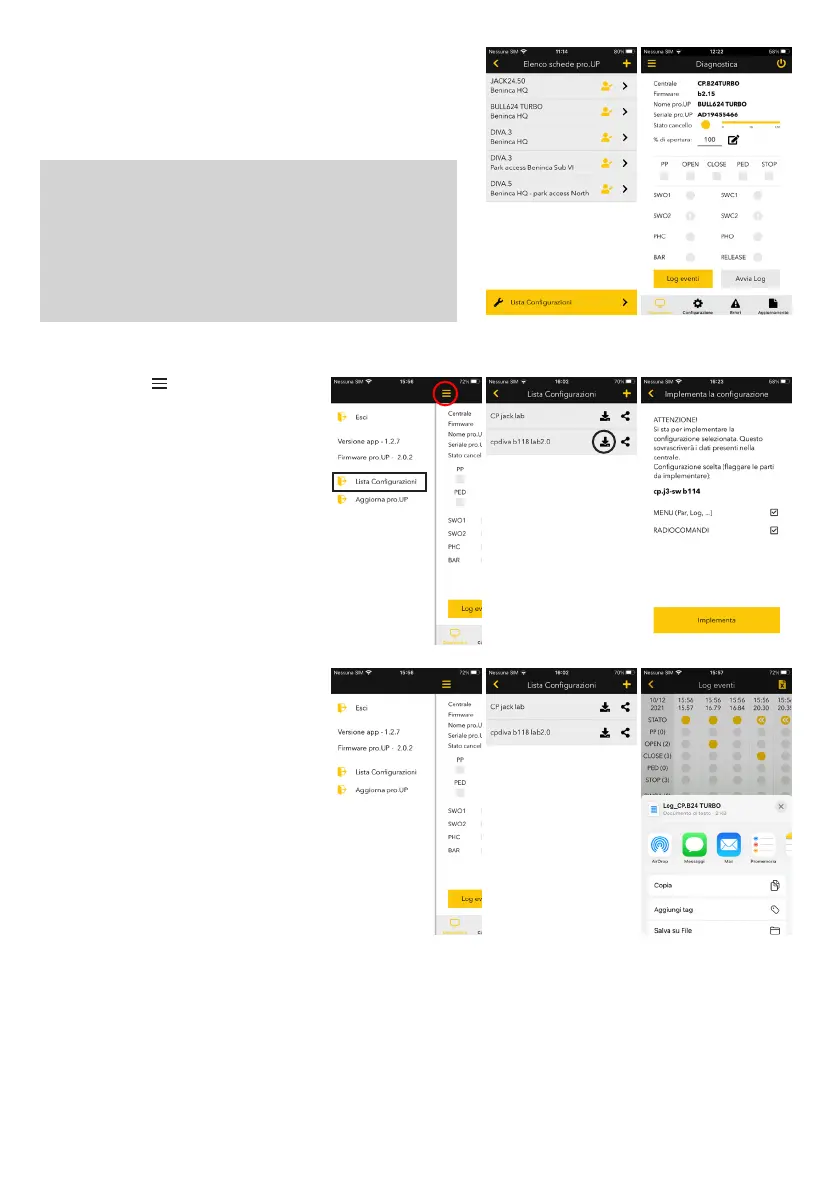
Quando la connessione va a buon fine, la pro.UP comparirà nella lista
della schermata di accesso principale della sezione di Programma-
zione e Diagnostica.
Cliccandola si accederà alla pagina di Diagnostica.
ATTENZIONE!!! INFORMAZIONE DI SICUREZZA!!!
Quando si è connessi da remoto (tramite internet) bisogna assi-
curarsi che il varco sia presidiato da tecnico professionista nel
caso di modifiche ai parametri o alle logiche di funzionamento,
o all’invio di comandi (es. AUTOSET) che comportino una o più
manovre di taratura automatica dell’automazione.
Il tecnico professionista al termine delle tarature dovrà verificare
le forze di impatto secondo le normative vigenti (EN12453).
Configurazioni
Dal menu laterale è possibile accedere alla
Lista delle Configurazioni .
Compare l’elenco di tutte le configurazioni
delle centrali Benincà create dall’installatore
e presenti sul server, sotto il suo account.
Da qui è possibile:
> Implementare una con figurazione prece-
dentemente creata nella centrale alla quale la
pro.UP è connessa.
E’ possibile scegliere se implementare la con-
figurazione completa, solamente la parte di
menu (PAR e LOG) o solo la parte radio (RADI).
> Condividere una configurazione:
è anche possibile condividere una configu-
razione con qualcun altro.
Una volta condivisa, quest’altro installatore
potrà importarla nel suo elenco delle confi-
gurazioni (slide successiva).
> segue a pagina successiva....


 To Next Page
 Loading...