9
Aggiornamento firmware della centrale di comando
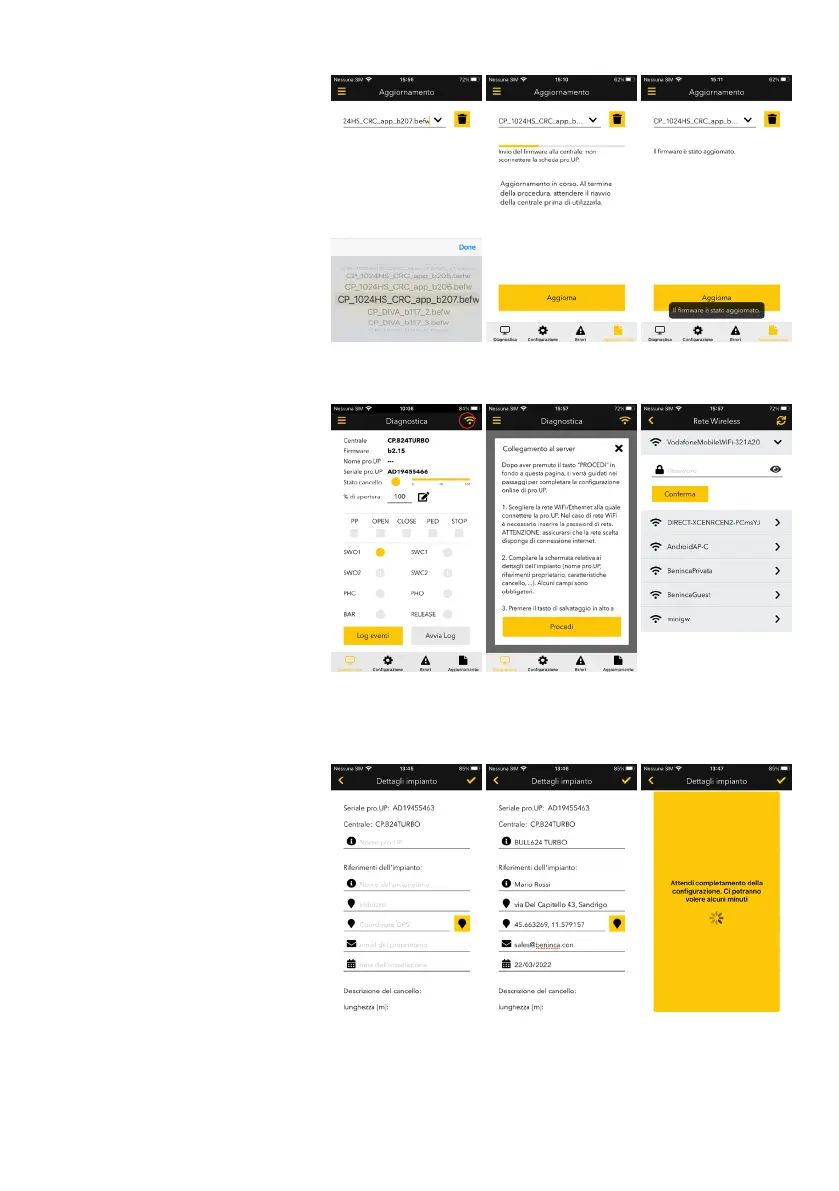
Nella sezione di Aggiornamento firmware,
si accede alla ricerca del file da caricare
sulla centrale.
Il file dev’essere opportunamente salvato nel
telefono e va richiesto specificatamente al
servizio assistenza Benincà.
La procedura si avvia premendo il pulsante
«Aggiorna» nella parte bassa, dopodiché
comparirà la barra di avanzamento dello
stato di caricamento.
Al termine del caricamento l’app avviserà
del buon esito dell’operazione con un testo
dedicato ed un messaggio di conferma in
sovrimpressione.
Connessione online
Una volta eseguita la connessione WiFi
punto-punto (da locale) ad una pro.UP, è
possibile configurarla per la connessione al
server e quindi per potervi accedere in qual-
siasi momento da remoto tramite internet.
È sufficiente premere il pulsante con il sim-
bolo del WiFi in alto a destra nella pagina di
Diagnostica e Comando.
Apparirà il tutorial popup che spiega le
operazioni da eseguire.
Il primo passaggio è quello di scelta della
rete WiFi alla quale connettere la pro.UP*.
(*) al momento della rilascio di questo
manuale la pro.UP supporta solamente la
connessione tramite WiFi, ma è in fase di svi-
luppo il firmware per poterla connettere ad
una rete LAN tramite connessione Ethernet.
Si accede quindi alla schermata dei «Dettagli
impianto» nella quale è possibile assegnare
un nome alla pro.UP, inserire le informazioni
relative al proprietario dell’impianto ed
anche alcuni dati riguardanti il cancello. Vi
sono poi un campo per aggiungere una foto
dell’impianto e un campo note.
Dopo aver premuto il tasto di salvataggio in
alto a destra, la pro.UP tenterà la connes-
sione alla rete scelta e poi al server cloud.


 To Next Page
 Loading...