Como carregar um jogo
anteriormente gravado?
1. Durante um jogo, prime o botão Menu para
abrir o menu do jogo. Também podes aceder
aos dados gravados selecionando “Recent
Save” (gravação recente) no menu de
seleção do jogo.
2. Usa os botões de direção para percorrer o
menu até aos dados gravados que queres
carregar. O carregamento rápido carrega
rapidamente os dados de jogo gravados mais
recentemente.
3. Prime o botão A para carregar estes dados
gravados. Vais entrar imediatamente no jogo
no ponto em que gravaste. Se não existirem
dados gravados neste espaço, regressas ao
ponto do jogo em que premiste o
botão Menu.
Como alterar o idioma do menu da
consola?
1. No menu principal, prime o botão de direção
para a esquerda para aceder ao botão do
menu de definições (roda dentada). Também
pode ser selecionado no jogo premindo o
botão Menu.
2. No menu de definições, usa os botões de
direção para ir para a seleção de idiomas.
3. Prime os botões de direção para a esquerda ou
direita para selecionar o idioma pretendido.
4. Prime o botão A para confirmar.
Como alterar o formato do ecrã ou
adicionar um filtro?
1. No menu principal, prime o botão de direção
para a esquerda para aceder ao botão do
menu de definições (roda dentada). Também
pode ser selecionado no jogo premindo o
botão Menu.
2. Prime o botão de direção para baixo e avança
para “Screen Ratio” (formato do ecrã) para
todas as opções serem apresentadas.
3. Podes selecionar “Original Size” (tamanho
original), “Pixel Perfect” (pixéis perfeitos)
ou “Fullscreen” (ecrã inteiro) destacando a
opção pretendida e premindo o botão A.
4. Podes utilizar o mesmo processo para
selecionar um filtro.
Como jogar na Evercade VS:
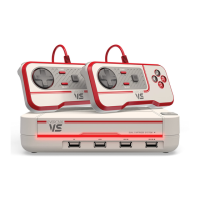
1. Insere um cartucho de jogos da Evercade
na abertura da consola VS, com o lado do
autocolante virado para baixo.
2. Coloca o interruptor “ON/OFF” na posição
“ON” para ligar a consola.
3. Prime os botões de direção para a esquerda,
direita, cima ou baixo para percorrer os jogos
e selecionar o jogo desejado.
4. Prime o botão A para abrir o menu do
jogo selecionado.
5. Seleciona “Play” (jogar) e prime o botão A
para iniciar o jogo.
Como fazer pausa durante um jogo?
1. Durante um jogo, prime o botão Menu para
fazer pausa.
2. Volta a premir o botão Menu para retomar
o jogo.
Nota: Alguns jogos permitem fazer pausa
premindo os botões START ou SELECT.
Como sair de um jogo?
1. Durante um jogo, prime o botão Menu para
abrir o menu do jogo.
2. Usa os botões de direção para percorrer
o menu e escolhe a opção “Quit Game”
(terminar o jogo).
3. Prime o botão A para confirmar.
Como gravar o progresso no jogo?
1. Durante um jogo, prime o botão Menu para
abrir o menu do jogo.
2. Usa os botões de direção para percorrer o
menu até à opção “SAVE” (gravar). Também
podes usar a opção “QUICK SAVE” (gravar
rapidamente) que grava automaticamente
no espaço de gravação 1.
3. Usa os botões de direção para selecionar o
espaço de gravação pretendido.
4. Prime o botão A para gravar o progresso no
jogo no espaço de gravação selecionado.
5. A seguir, voltas automaticamente ao jogo.
Como eliminar dados gravados?
Para eliminar dados gravados, prime X no espaço
de dados gravados no menu do jogo.
Problema Solução
A minha consola não liga.
Verifica na parte de trás da consola e na tomada de
eletricidade que a consola está ligada corretamente.
Certifica-te de que o interruptor de alimentação está premido
e de que o cabo HDMI está ligado.
A minha consola não está
a funcionar como esperado
(erros, comandos não
respondem).
Verifica a fonte de alimentação. É necessário, pelo menos,
1 ampere para a consola funcionar corretamente. Usa outra
fonte de alimentação que cumpra este requisito.
A minha consola não
responde de todo ou
não responde conforme
esperado.
Reinicia a consola. Os controlos de um comando podem
ter sido reconfigurados, o que levaria a que os botões
respondessem de forma inesperada. Experimenta repor
a configuração de fábrica (no menu de definições).
Alternativamente, usa o modo de teste do comando: Menu
principal + X + Y + L1 + R1 (MANTÉM PREMIDO O BOTÃO MENU
PARA SAIR). Isto permite-te ver quais são os botões que
estão a responder e os que não estão a responder.
Não sei que fonte de
alimentação devo usar.
Vê a secção sobre a informação de alimentação deste guia.
O meu comando não
responde.
Certifica-te de que o comando está ligado corretamente. Usa
o modo de teste do comando. Menu principal + X + Y + L1 + R1
(MANTÉM PREMIDO O BOTÃO MENU PARA SAIR). Isto permite-
te ver quais são os botões que estão a responder e os que
não estão a responder.
Como utilizar a consola Handheld
como um comando?
1. Primeiro, vais precisar do cabo de
ligação Evercade VS Link Cable
(disponível em separado).
2. Liga a ficha USB-A do cabo de ligação a uma
das portas para comandos USB, localizadas na
parte da frente da consola, e liga a ficha Micro
USB à porta Micro USB da Evercade Handheld,
localizada na parte de baixo dessa consola.
3. Liga a Evercade Handheld.
4. Liga a Evercade VS.
5. No dispositivo portátil, vá para configurações>
sistema> selecione ativar modo gamepad.
NOTA: Pode ser necessária uma atualização
de firmware da Handheld para ativar esta
funcionalidade.
Como ligar a consola Evercade VS à
Internet?
1. No menu principal, prime o botão de direção
para a esquerda para aceder ao botão do
menu de definições (roda dentada).
2. No menu de definições, usa os botões de
direção para ir para “Network” (rede) e prime
o botão A.
3. Usa os botões de direção para selecionar a
tua rede e prime o botão A.
4. Prime o botão A no campo da palavra-passe
para apresentar o teclado no ecrã e introduz
a palavra-passe da tua rede Wi-Fi.
5. Prime o botão A para confirmar.
Para mais questões, contacta :
support@evercade.co.uk
3938


 To Next Page
 Loading...