20
3 INSTALLAZIONE DEL SOFTWARE
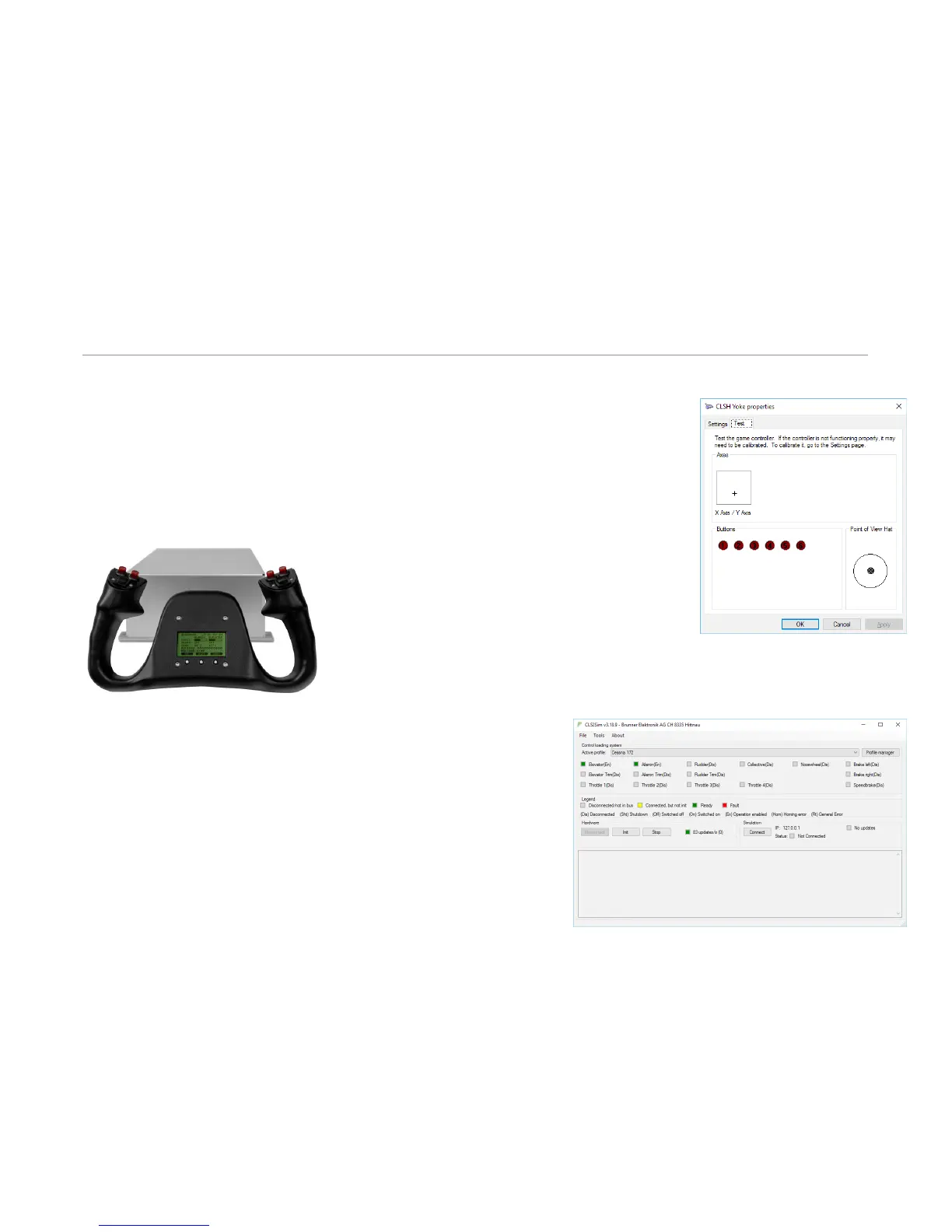
DRIVER USB
Il driver USB viene installato automaticamente nel momento in cui viene inserita l‘alimentazione
per la prima volta. Lo Yoke CLS-E deve comparire nella Gestione periferiche di Windows come
„Ethernet2CAN LC Gateway“. Per collegare lo Yoke CLS-E al soware di simulazione, il soware
CLS2Sim deve essere installato (applicazione Win32) sul sistema a base Windows o su una
macchina virtuale Windows su LINUX o su MAC.
https://www.brunner-innovation.swiss/product/cls2sim-soware/
CLS2Sim (V3.19 Patch 9 o successiva)
Download del
http://www.brunner-innovation.swiss/media
SI NOTI CHE LA MAPPATURA DELL‘ASSE X (ROLLIO) E DELL‘ASSE Y
(BECCHEGGIO) È ESEGUITA SOLO NEL SOFTWARE CLS2SIM, NON NEL
SOFTWARE DI SIMULAZIONE.
I PULSANTI DELLA CLOCHE POSSONO ESSERE COLLEGATI A FUNZIONI DEDICATE
NEL SOFTWARE DI SIMULAZIONE TRAMITE USB VIRTUAL DRIVER (VJOY) O TRAMITE IL SOFTWARECLS2SIM.
PER ULTERIORI INFORMAZIONI, VISITARE http://cls2sim.brunner-innovation.swiss/
CONFIGURAZIONE / SINCRONIZZAZIONE DELLO DOPPIA YOKE
In caso di utilizzo di 2 Yoke CLS-E (Congurazione MCC), gli ID del dispositivo
del pilota e del copilota devono essere inseriti attraverso il menu display
dello Yoke CLS-E. Altre informazioni possono sono disponibili nel manuale
esteso all‘indirizzo http://www.brunner-innovation.swiss/media/.
Dopo aver inserito gli ID, collegare un cavo Ethernet RJ45 Cat5 standard
al connettore „CANopen“ tra le unità. Tutte le congurazioni necessarie
per l‘auto-sincronizzazione vengono eseguite automaticamente.
Per ulteriori informazioni, leggere il File Guida (F1 in CLS2Sim) . o e-mail
a info@brunner-innovation.swiss


 To Next Page
 Loading...