13
2) DAYLIGHT (heure d’été): Appuyez sur SELECT (sélectionner) et mettez en surbrillance le statut d’heure d’été actuel pour votre
emplacement:
• DST ON +1 (DST activé + 1)
• DST OFF -1 (DST désactivé -1)
3) FORMAT: Appuyez sur SELECT (sélectionner) et mettez en surbrillance le format d’a chage de l’heure que vous préférez:
• 12 HOUR (12heures)
• 24 HOUR (24heures)
• LANGUAGE (langue): La Phantom propose 5paramètres de langue (ENGLISH (anglais), SPANISH (espagnol), GERMAN (allemand), FRENCH (français) et ITALIAN
(italien)). Par défaut, l’interface utilisateur est en anglais. Appuyez sur SELECT (sélectionner), utilisez les boutons UP/DOWN (haut/bas) pour faire dé ler les options du
menu Language (langue), puis appuyez sur le bouton SELECT (sélectionner) pour con rmer et dé nir tous les menus sur votre langue préférée (mise en surbrillance).
• CONTRAST (contraste): Appuyez sur SELECT (sélectionner), puis utilisez les touches UP/DOWN (haut/bas) a n de sélectionner le niveau de contraste de l’a chage pour
une qualité d’a chage optimale (de 1 (minimum) à 10 (maximum)). Un contraste plus faible peut améliorer l’a chage en plein soleil, tout comme un contraste plus élevé
peut le faire lorsque le ciel est nuageux.
• ABOUT (à propos de): Appuyez sur SELECT (sélectionner) pour a cher la version de rmware, l’ID FCC et le numéro IC de votre unité.
• RESET DEVICE (réinitialiser l’appareil): Pour restaurer l’unité sur ses paramètres d’origine, appuyez sur SELECT (sélectionner), puis sélectionnez DEFAULT SETTINGS
(paramètres par défaut) et con rmez votre choix. Les deux autres options gurant sous RESET DEVICE (réinitialiser l’appareil) (CHECK UPDATE (rechercher les mises à jour)
et REFORMAT (reformater)) ne doivent être utilisées que par des techniciens de maintenance quali és.
ACCÈS AUX DONNÉES DE TERRAIN DE GOLF MISES À JOUR
Votre Phantom est pré-chargée avec des données sur plus de 33000terrains de golf situés dans le monde entier. Ces données sont immédiatement prêtes à l’emploi, sans
nécessiter de télécharger un logiciel ou de payer des frais d’abonnement.
Mais vous pourriez vous demander: «Et si un nouveau terrain de golf ouvre alors que mon unité a déjà été fabriquée?» Est-il possible de mettre à jour la base de données de
mon unité pour y ajouter ce terrain de golf?» La réponse est oui, et c’est simple à faire.
Rendez-vous sur www.bushnellgolf.com et a chez la page produit de l’une des di érentes versions de couleur de la Phantom. Vous trouverez trois liens orange sur lesquels
vous pouvez cliquer:
• Comment mettre à jour votre produit Golf GPS avec les dernières cartes
Cliquez sur ce lien pour obtenir des instructions détaillées sur la recherche et le téléchargement de nouvelles données de terrain de golf à partir de iGolf.com
• Demander une mise à jour des terrains de golf
Cliquez sur ce lien pour accéder à un formulaire que vous pouvez remplir et envoyer par e-mail à iGolf a n de proposer un terrain de golf ne gurant pas dans la base
de données, ou si vous trouvez des informations (données relatives à un trou) cartographiées incorrectement sur un terrain de golf existant.
• Rechercher les terrains de golf disponibles sur votre Bushnell Golf GPS
Cliquez sur ce lien pour rechercher la base de données iGolf actuelle a n de véri er si un terrain qui vous intéresse est inclus.
Vous pouvez également vous rendre sur https://igolf.com et cliquer sur «S’inscrire maintenant», indiquer vos coordonnées sur le formulaire d’inscription, puis sélectionner “’ai
un appareil GPS» pour accéder aux mises à jour des terrains de golf.
Utilisez le câble USB fourni pour connecter votre Phantom à votre PC ou Mac. Une fois la connexion établie, l’écran a che «USB MODE» (mode USB).
ACCESSOIRE MAGNÉTIQUE AVEC TECHNOLOGIE BITE (inclus)
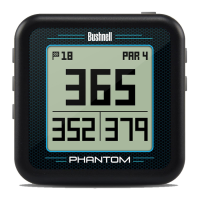
La Phantom comporte un puissant aimant BITE incorporé derrière au milieu du réceptacle, et qui permet de rattacher en toute sécurité l’appareil à un support de voiturette de
golf ou de le rattacher au clip de sac/ceinture fourni. Pour utiliser le clip de sac/ceinture BITE, xez-le simplement sur votre sac ou ceinture de golf (avec la partie arrondie concave
tournée vers l’extérieur), puis placez l’aimant BITE à l’arrière de la Phantom, proche de la partie arrondie concave du clip BITE(ci-dessous).
Aimant BITE
Clip BITE rattachant la Phantom
à la ceinture ou au sac de golf


 To Next Page
