www.imc-multimedia.com
19
Wenn das Eingabefeld für die TP -Daten in der rechten Bildhälfte erscheint, drücken Sie die OK-
Taste.
Geben Sie die TP -Daten wie Frequenz, Horizontal / Vertikal, Symbolrate usw. ein, und drücken
Sie die OK-Taste. (Geben Sie die Frequenz und Symbolrate mit den Zifferntasten ein und wählen
Sie H / V mit den -Tasten.)
Um die vorgenommenen Einträge zu verwerfen, drücken Sie die Taste BACK oder EXIT.
Satelliten löschen
Hiermit können Sie einen gewählten Satelliten löschen. Die Satelliten, die bereits ab Werk
voreingestellt sind, können allerdings nicht gelöscht werden.
Drücken Sie die Tasten, um den zu löschenden Satelliten auszuwählen.
Drücken Sie die -Taste. Es erscheint eine Meldung, die Sie zum Bestätigen auffordert.
Wenn Sie OK drücken, wird der Satellit gelöscht.
Zum Abbruch des Löschvorganges drücken Sie die Taste BACK oder EXIT.
TP -Daten eines Satelliten ändern
Zur Änderung der TP -Daten gehen Sie zum gewünschten Satelliten und drücken die OK-Taste.
Die TP -Daten des Satelliten werden auf der rechten Bildschirmseite angezeigt.
Wählen Sie die zu ändernden TP -Daten aus und drücken Sie die OK-Taste.
Sie können jetzt die Angaben zu Frequenz, Horizontal/Vertikal, Symbolrate usw. ändern. (Geben
Sie die Frequenz und Symbolrate mit den Zifferntasten ein und wählen Sie H / V mit den -
Tasten.)
Nach Beendigung der Änderungen drücken Sie die OK-Taste, um die TP -Daten zu
aktualisieren.
Um das Ändern der TP -Daten abzubrechen, drücken Sie die Taste BACK.
TP -Daten eines Satelliten hinzufügen
Gehen Sie zur letzten Zeile der Box, in der die TP -Daten angezeigt werden, und drücken die
OK-Taste.
Sie können jetzt die gewünschten TP -Daten wie Frequenz, H / V, Symbolrate usw. hinzufügen.
(Geben Sie die Frequenz und Symbolrate mit den Zifferntasten ein und wählen Sie H / V mit den
- Tasten.)
Drücken Sie die OK-Taste, um die TP -Daten zu speichern.
Um das Hinzufügen der TP -Daten abzubrechen, drücken Sie die Taste BACK.
TP-Daten eines Satelliten entfernen
Gehen Sie zu den TP -Daten, die Sie löschen möchten.
Drücken Sie die -Taste. Es erscheint eine Meldung, die Sie zum Bestätigen auffordert.
Wenn Sie löschen möchten, drücken Sie die OK-Taste. Andernfalls drücken Sie die Taste BACK
oder EXIT .
Hiermit können Programmdaten von einem Receiver zu einem anderen übertragen werden,
wenn es sich um identische Modelle/ Versionen handelt. Sie können auch die Programmdaten
von Ihrem PC auf den Receiver übertragen.
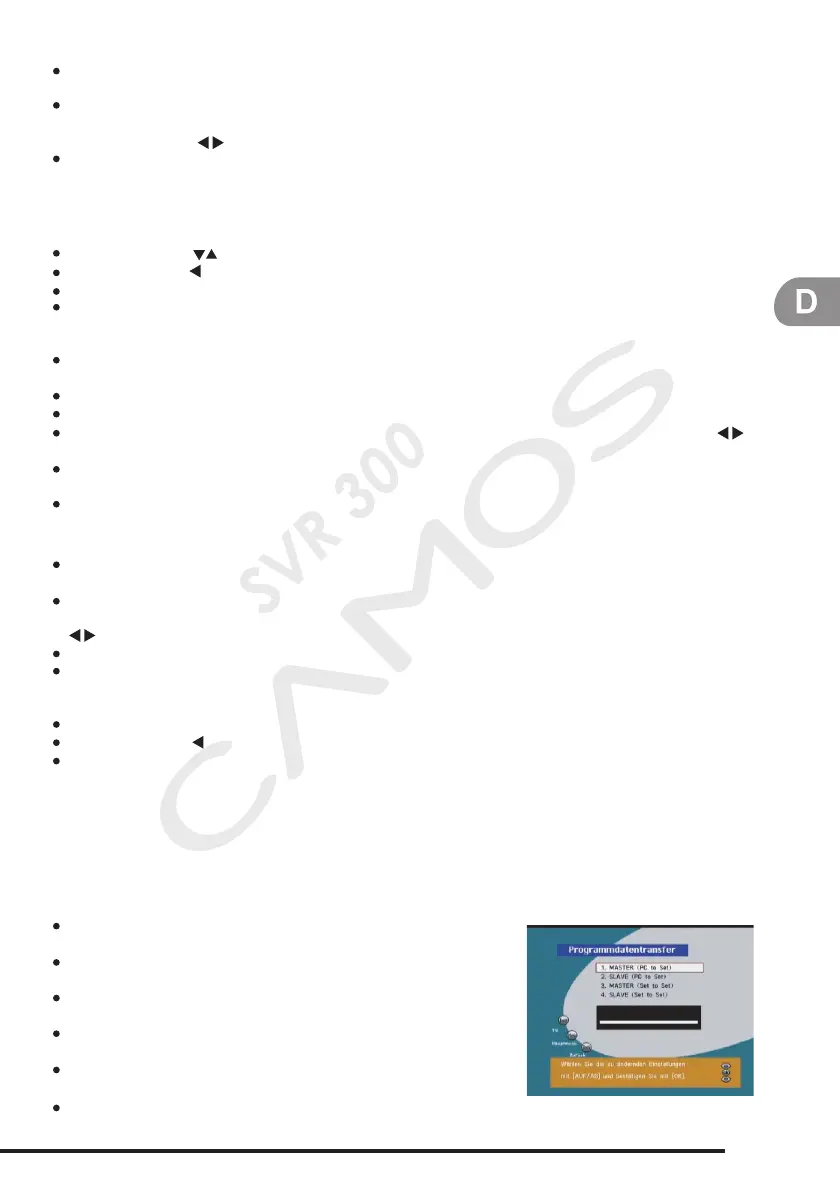
9.9 Programmdatentransfer
Receiver zu Receiver (Set to Set)
Verbinden Sie die beiden Receiver mit einem RS232C-Kabel
("0-Modem", gekreuzt).
Gehen Sie zum Hauptmenü, wählen Sie "Programm Manager"
und wählen dann die Option "Programmdatentransfer"
Wählen Sie "3. MASTER(Set to Set)" für den Receiver, der
die Programmdaten senden soll.
Wählen Sie "4.SLAVE (Set to Set)" für den Receiver, der die
Programmdaten empfangen soll.
Drücken Sie die OK-Taste an beiden Receivern, um die
Übertragung zu starten.
Auf dem sendenden Receiver wird "Sende" angezeigt und
auf dem empfangenden Receiver "Empfange".



 To Next Page