12
Fr
8
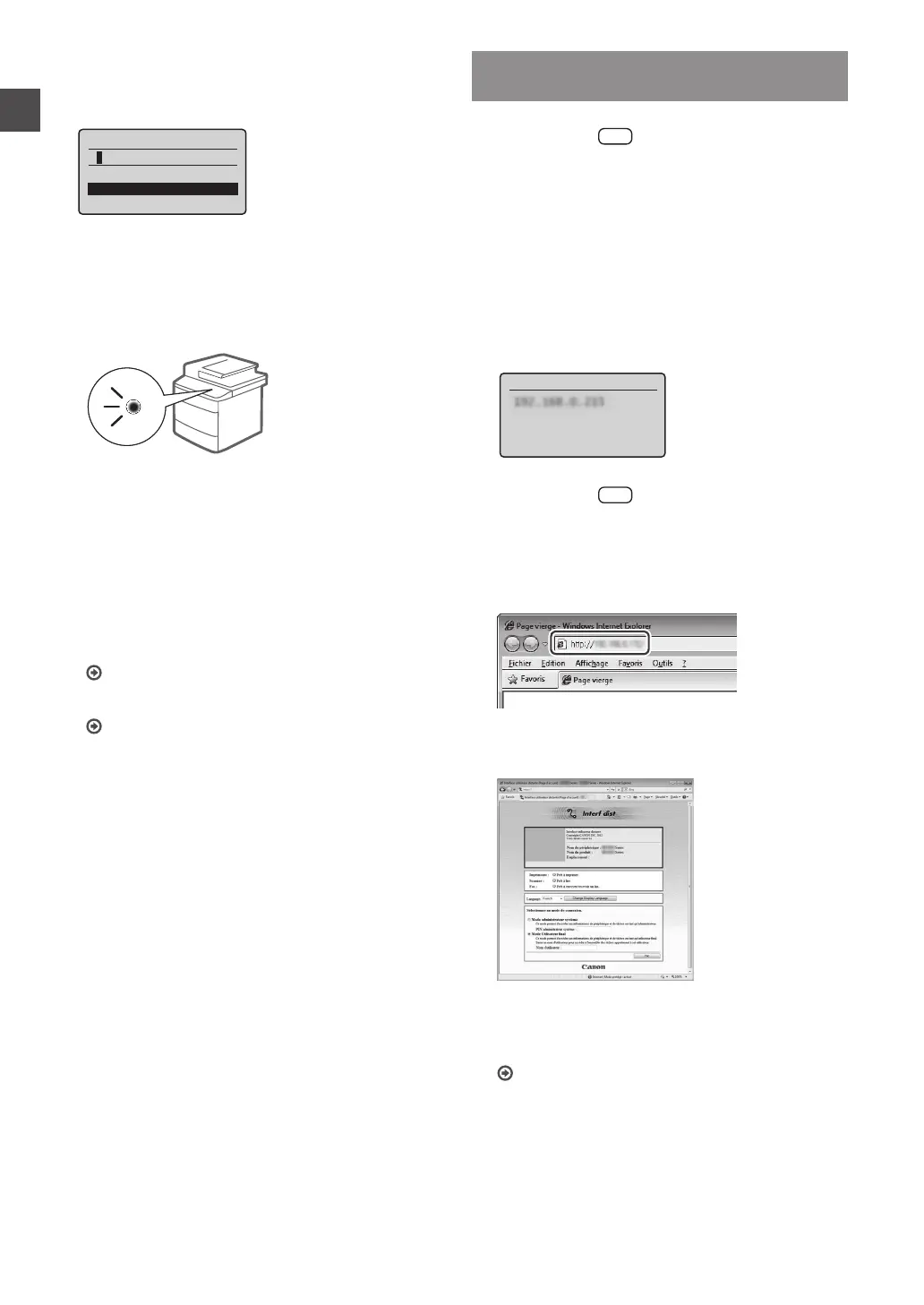
Saisissezlacléréseau.
1
Utilisezleclavernumériquepoursaisirlacléréseau.
2
Sélectionnez<Appliquer>,puisappuyezsur[OK].
Clé WEP (5-26 car.)
<Appliquer>
Mode de saisie : A
9
Sélectionnez<Oui>,puisappuyezsur[OK].
10
Unefoisl'écran<Connecté.>aché,patientez
jusqu'àcequeletémoinWi-Fis'arrêtede
clignoterets'allume.
Patientez environ 2 minutes après la connexion.
Pendantcettepériode,l'adresseIPestcongurée.
Si un message d'erreur apparaît :
Appuyezsur[OK]pourfermerl'écran,vériezsi
lacléréseauestcorrectementcongurée,puis
recommencezlesréglages.
Siaprèscettenouvelletentative,vousnepouvez
toujourspasvousconnecteraupointd'accès,
reportez-vousauxinstructionssuivantes.
Manuelélectronique“Messagesàl'écran”
Pour congurer l'adresse IP manuellement :
Manuelélectronique“Connexionauréseausansl”
Vérication de la conguration du réseau
sans l
1
Appuyezsur[ ](Suividustatut/Annuler).
2
Sélectionnez<Informationsréseau>,puis
appuyezsur[OK].
3
Sélectionnez<IPv4>,puisappuyezsur[OK].
4
Sélectionnez<AdresseIP>,puisappuyezsur
[OK].
5
Notezl'adresseIP.
Adresse IP
192.168.0.215
6
Appuyezsur[ ](Suividustatut/Annuler).
7
DémarrezunnavigateurWebàpartird'un
ordinateur,saisissez"http://<adresseIPde
lamachine>/"danslechampd'adresse,puis
appuyezsur[Entrée]surleclavier.
8
Vériezquel'écrandel'interfacedistante
s'ache.
La connexion est établie lorsque l'écran apparaît.
Sil'écrannes'achepas:
Manuelélectronique“Problèmesderéseau”




 To Next Page