Подробнее
«Установка с помощью руководства по установке» в Руководстве пользователя
2.
Проверьте настройки сети на компьютере.
3.
Запишите идентификатор SSID и ключ сети.
• Проверьте этикетку на маршрутизаторе.
Руководство пользователя
• Работа по настройке упрощается, если на
маршрутизаторе имеется значок WPS.
Руководство пользователя
4.
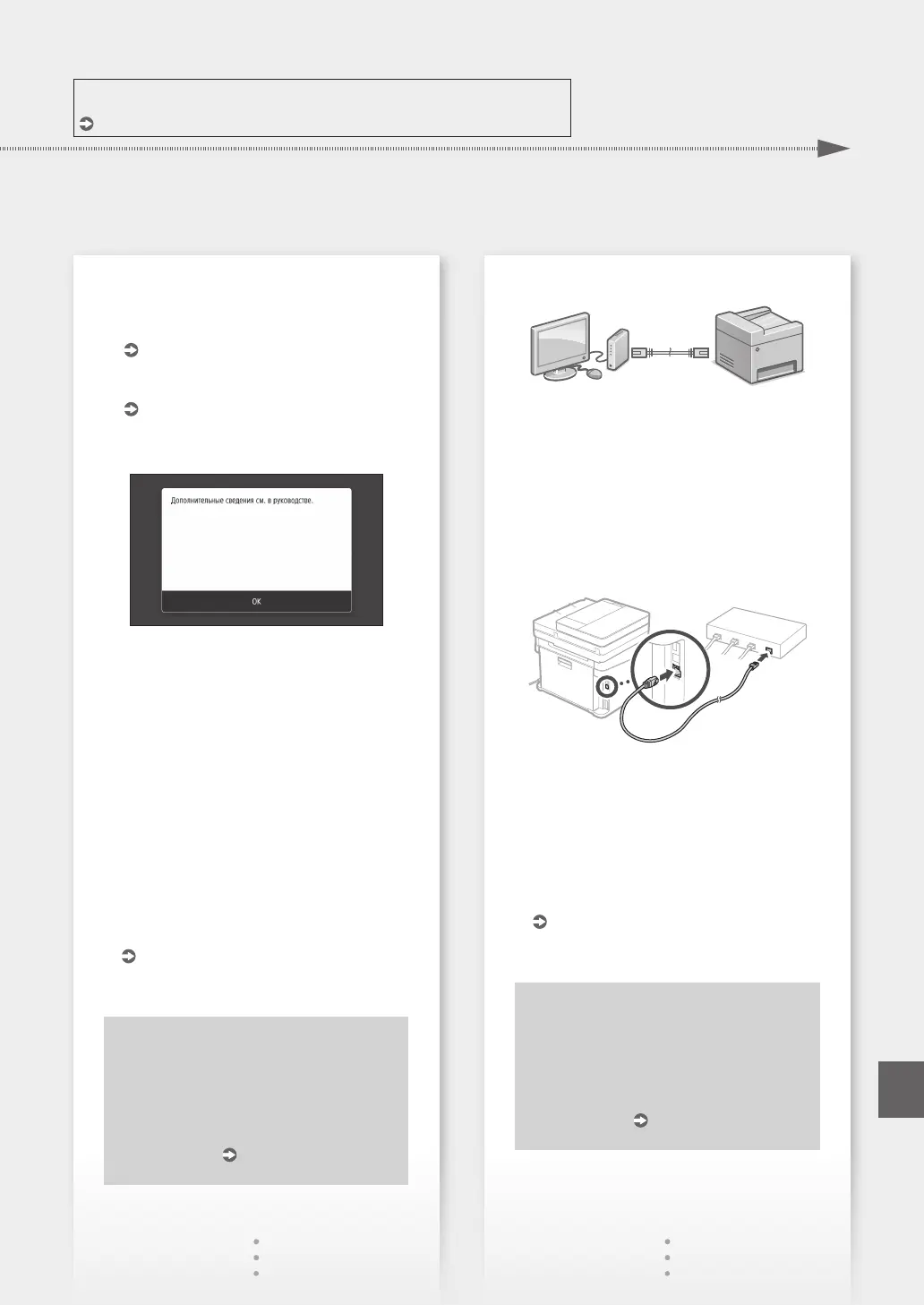
Задайте точку доступа и ключ сети в
соответствии с экраном, приведенным ниже.
1. Нажмите <OK>.
2. Нажмите <Настройки SSID>.
3. Нажмите <Выбор точки доступа>.
4. Выберите точку доступа (SSID) и нажмите
<Далее>.
5. Введите ключ WEP (ключ сети) и нажмите
<Применить>.
6. Нажмите <Да>.
• IP-адрес настраивается автоматически в
течение нескольких минут.
• Отображается сообщение «Подключено.».
5.
Установите драйвер и программное
обеспечение.
«Установка программного обеспечения»
на стр.66
Теперь задание исходных настроек
завершено.
Если в аппарате предусмотрена
факсимильная функция, переходите к
заданию настроек факса.
Стр.67
Подключение по проводной сети
Кабель локальной сети не входит в комплект
аппарата.
При необходимости подготовьте кабель.
1.
Убедитесь в том, что компьютер правильно
подключен к маршрутизатору.
2.
Проверьте настройки сети на компьютере.
3.
Подключите кабель локальной сети.
• Подключив кабель, подождите несколько
минут (пока IP-адрес не будет задан
автоматически).
• Если на компьютере задан статический IP-
адрес, задайте IP-адрес аппарата вручную.
4.
Установите драйвер и программное
обеспечение.
«Установка программного обеспечения»
на стр.66
Теперь задание исходных настроек
завершено.
Если в аппарате предусмотрена
факсимильная функция, переходите к
заданию настроек факса.
Стр.67
65
Быстрая установка
RuRu



 To Next Page