Rechner
Kamera
Einstellungen
CCVStore
Galerie
SECpos EVO
Dateimanager
app2pay
7
Bedienung
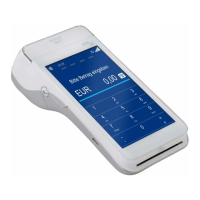
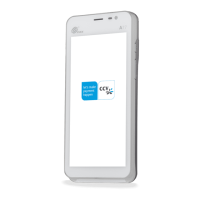
Das CCV Mobile A920 Terminal basiert auf dem Betriebssystem Android und bedient sich entspre-
chend. Nachdem das Gerät eingeschaltet wurde (Einschalter an der rechten Seite) fährt das Gerät
hoch und zeigt den Android Homescreen.
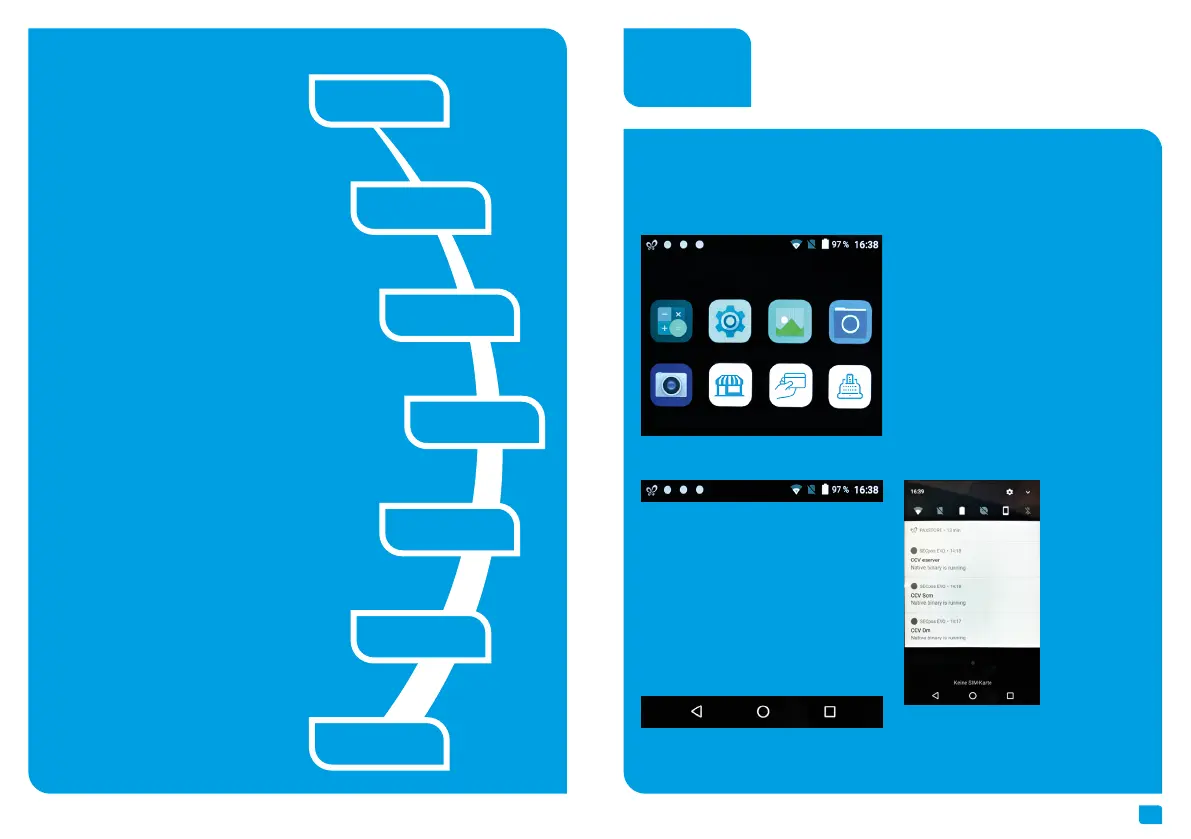
Wenn Sie mittels Wischen die Statuszeile her-
unter ziehen sehen Sie weitere Einstellungen
und eine Auflistung der aktiven Apps (hier die im
Hintergrund aktiven CCV Apps CCV eserver, CCV
Scm und CCV Dm – bitte diese nicht beenden!).
1. Rechner (Taschenrechner)
2. Einstellungen (Android Einstellungen)
3. Galerie (Ablageort für Bilder und Videos)
4. Dateimanager (Dateimanager zum Verwal-
ten von Dateien auf diesem Gerät)
5. Kamera (Kamerafunktion für die Aufnahme
von Bildern und Videos. Das Gerät verfügt
über Front- und Rückkamera)
6. CCVStore (zentraler CCV Marketplace zum
Herunterladen von Apps)
7. SECpos EVO (CCV Payment App – für Karten-
zahlungen bitte app2pay starten)
8. app2pay (CCV cash point app – Kartenzah-
lungen über app2pay starten und Betrag ein-
geben)
1. Symbol für aktiven CCVStore
2. Die drei weißen Punkte stehen für die im Hin-
tergrund aktiven CCV Apps (CCV eserver, CCV
Scm und CCV Dm)
3. WLAN Status
4. SIM-Karten Status (durchgestrichen steht für
keine SIM-Karte eingelegt)
5. Akku Status
6. Uhrzeit
1. Zurück
2. Homescreen
3. Taskmanager
Android Homescreen
Android Statusleiste
Android Navigationsleiste
Ablauf
1. Verbinden
4. Kommunikation
einrichten
2. Einschalten
3. Papierrolle
einlegen
5. Inbetriebnahme
SECpos EVO
6. Automatische
Hostanwahl
7. Betragseingabe
app2pay
1. Verbinden: Verbinden Sie das Terminal mittels
mitgelieferten Netzteil mit der Stromquelle.
Hierzu den Micro-USB-Anschluss des Netztei-
les in die Micro-USB-Buchse der Ladeschale
stecken und das Terminal auf die Ladeschale
legen.
2. Einschalten: Das Gerät fährt hoch. Bitte bei
Erstverwendung das Gerät voll aufladen
(Ladezeit > 6 Stunden).
3. Papierrolle einlegen: Bitte legen Sie eine Bon-
rolle ein. Dazu die Druckerklappe öffnen, eine
Bonrolle einlegen und die Druckerklappe wie-
der schließen (Papierrolle: 58mm breit/ 40mm
Durchmesser).
4. Kommunikation einrichten: Verbinden können
Sie das Gerät mit dem Internet über WiFi oder
alternativ über eine LTE/4G Mobilfunkverbin-
dung (Mini-SIM-Karte erforderlich). Wenn Sie
mittels Wischen die Statuszeile herunter ziehen
haben Sie hier die Möglichkeit die Kommunika-
tionseinstellungen einzusehen und zu ändern.
Halten Sie das entsprechende Symbol (z.B. ganz
links das Symbol für WiFi) gedrückt um in die
Verbindungseinstellungen zu gelangen und um
sich mit ihrem Netzwerk zu verbinden.
5. Inbetriebnahme SECpos EVO: Starten Sie
die App „SECpos EVO“ und wählen Sie die
gewünschte Sprache. Im Anschluss geben Sie
die von Ihrem Netzbetreiber erhaltene 8stelli-
ge Terminal-ID ein. Optional: Als letzte Eingabe
wählen Sie die PU – diese entspricht dem Netz-
betrieb-Anwahlsatz, den Sie zusammen mit der
Terminal-ID von Ihrem Netzbetreiber erhalten
haben.
6. Automatische Hostanwahl: Nach Eingabe der
Inbetriebnahmedaten startet das Terminal
automatisch einen Verbindungsaufbau zu
Ihrem Zahlungs-Netzbetreiber und führt eine
Initialisierung, eine erweiterte Diagnose und
eine EMV-Diagnose durch. Bitte kontrollieren
Sie anhand der ausgedruckten Belege auf die
erfolgreiche Durchführung dieses Verbin-
dungsaufbaus.
7. Betragseingabe app2pay: Starten Sie
die App „app2pay“. Das Terminal ist nun
bereit für Ihre Transaktionen. Zum Start einer
Zahlung geben Sie den Betrag ein und
bestätigen mit OK.
Ab Werk werden folgende Apps vorgeladen:


 To Next Page
 Loading...