FRANÇAIS
61
Conguration :
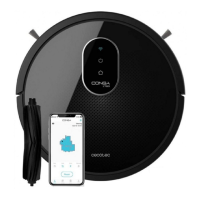
• Téléchargez l’App Conga 5090 depuis l’App Store ou depuis Google Play.
• Créez un compte avec votre adresse e-mail et un mot de passe.
• Conrmez.
• Ajoutez votre robot Conga.
• Connectez-vous à un réseau Wi-Fi.
Avertissements :
• Le nom du Wi-Fi et le mot de passe ne peuvent pas excéder 32 bits.
• Si la connexion au réseau échoue, veuillez suivre les étapes suivantes :
- Appuyez sur le bouton pendant 5 secondes, le robot entre en mode Suspension
et le témoin lumineux Wi-Fi clignote rapidement indiquant qu’il y a eu une erreur
lors de la connexion. Essayez de reconnecter le robot en suivant les étapes du
paragraphe antérieur.
- Si la connexion échoue à nouveau, vériez que :
a. Le robot ne soit pas trop éloigné du router.
b. Le mot de passe Wi-Fi soit correct.
VOUS POUVEZ UTILISER LES MODES SUIVANTS DEPUIS L’APP :
1. Mode Auto : lorsque vous sélectionnez ce mode, le robot nettoie des zones carrées de 4 x
4 m. Dans cet espace, il commence par nettoyer en mode Bords puis en zigzag jusqu’à terminer
le nettoyage de toute la surface. Lorsqu’il termine le nettoyage, il revient automatiquement à
sa base de charge.
Vous pouvez activer ce mode depuis l’App ou depuis la télécommande.
Note : il est possible que le robot change de pièce pour terminer le nettoyage d’une des zones
de 4 x 4 m. Cela est normal et n’affecte en rien le bon fonctionnement du robot.
2. Mode Bords : lorsque vous sélectionnez ce mode, le robot nettoie le long des murs et des
meubles.
Vous pouvez activer ce mode depuis l’App ou depuis la télécommande.
3. Mode Spirale : lorsque vous sélectionnez ce mode, le robot commence le nettoyage sur




 To Next Page