5554
Рис. 21
3. Нажмите кнопку еще раз, чтобы сохранить настройки.
2. Планирование уборки
1. Нажмите и удерживайте кнопку времени в течение 3 секунд. Первые 2 цифры,
обозначающие часы, начнут мигать.
Рис.22
2. Используйте кнопки со стрелками вверх и вниз, чтобы установить время по
расписанию. Затем используйте левую и правую кнопки для переключения с часов на
минуты и повторите предыдущий шаг.
3. Нажмите кнопку времени еще раз, чтобы сохранить настройки.
4. Чтобы отменить запланированную уборку:
• Установите время на пульте ДУ на 00:00 и сохраните его.
• Выключите робот на 1 минуту и снова включите.
Примечание: робот издаст звуковой сигнал, чтобы указать, что все настройки были
сохранены.
Предупреждение: при замене батареек в пульте дистанционного управления время и
расписание нужно будет установить заново.
Световые индикаторы:
• Во время работы устройства: постоянно светится синим светом
• Зарядка /разряжается аккумулятор: медленно мигает оранжевым светом
• Зарядка: колеблется оранжевый свет
• Конфигурация сети: индикатор медленно мигает
• Запуск / обновление прошивки: колеблется синим светом
• Ошибка: быстро мигает красным светом
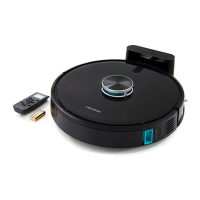
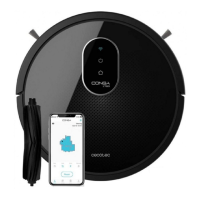
6. МОБИЛЬНОЕ ПРИЛОЖЕНИЕ И WI-FI СОЕДИНЕНИЕ
Чтобы
получить доступ ко всем функциям робота из любого места, предлагается
загрузить Приложение Conga 5000. Вы сможете управлять роботом наиболее
эффективным способом, наслаждаясь превосходной уборкой.
Преимущества приложения:
• Управляйте своим роботом простым и интуитивно понятным способом.
• Активируйте циклы уборки из любой точки мира.
• Выполняйте настройки и устанавливайте ежедневный график уборок.
• Выборайте любого режим уборки: Auto(Авто), Spiral (по спирали), Edge( по периметру),
Manual (ручной), Twice (двойной уборки), Restricted
area (Запретная зона), Spot (Точечный), Умная зона (Smart area), Домой или
Скраббинг(Scrubbing).
• Наблюдать за тем, как робот создает интерактивную карту во время уборки.
• Управлять уборкой в комнатах при помощи функции «План комнат», которая позволяет вам
объединять, разделять или называть комнаты. Кроме того, создавать и планировать свой
собственный план уборки, выбрав комнаты, которые вы хотите убрать, режим и уровень
мощности робота.
• Проверять убранные комнаты и время, потраченное на уборку.
• Проверять историю уборок.
• Приложение поддерживает сеть 5 ГГц
* Данная модель совместима с голосовыми ассистентами Google Home и Alexa
Подключение к приложению:
Рис.24
1. Загрузите приложение Conga 5090 из App Store или Google Play.
2. Создайте учетную запись с вашим адресом электронной почты и паролем.
3. Подтвердите вход в систему.
4. Добавьте своего робота Conga.
5. Подключитесь к Wi-Fi.
ПРЕДУПРЕЖДЕНИЕ :
Имя и пароль Wi-Fi не могут превышать 32 символа.
- Если не получается подключится к сети, выполните следующие действия:
- Нажмите и удерживайте кнопку запуска в течение 5 секунд, робот перейдет в спящий
режим и Wi-Fi индикатор будет быстро мигать, указывая на ошибку соединения.
Повторите попытку подключения робота снова следуя инструкциям в предыдущем
разделе. Если снова не удается установить соединение, проверьте:
a) Возможно робот слишком далеко от роутера.
b) Ввели неверный пароль от Wi-Fi.
РЕЖИМЫ РАБОТЫ В ПРИЛОЖЕНИИ:
Автоматический режим: выберите этот режим, чтобы робот мог очистить квадраты
помещения размером 4x4 м. На этом пространстве робот выполнит первый цикл уборки
в режиме Edge, а затем поедет зигзагообразным маршрутом, завершая уборку
поверхности. Как только цикл уборки закончится, робот вернется прямо на зарядную
станцию.




 To Next Page