141140
POLSKI POLSKI
Rys. 23.
Naciśnij ponownie przycisk „programowanie”, aby zapisać ustawienia.
Aby anulować programowanie sprzątania, wykonaj następujące kroki:
Ustaw godzinę na 00:00 za pomocą pilota zdalnego sterowania i zapisz ustawienia.
Wyłącz urządzenie przyciskiem zasilania i pozostaw na 1min, a następnie włącz urządzenie.
Wskazówka: robot wyda sygnał dźwiękowy informujący o zapisaniu ustawień.
Ważne: po zmianie baterii w pilocie zdalnego sterowania należy ponownie ustawić aktualny
czas i zaprogramować harmonogram pracy robota.
Kontrolka:
Aktywny: stałe niebieskie światło
Ładowanie/Słaba bateria: powoli mrugające, pomarańczowe światło.
Ładowanie: pomarańczowe mrugające światło.
Konfiguracja sieci: Niebieskie światło
Uruchamianie/Aktualizacja oprogramowania: pulsacyjne niebieskie światło
Błąd: szybko mrugające czerwone światło.
6. APLIKACJA MOBILNA I POŁĄCZENIE Z SIECIĄ
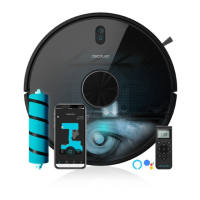
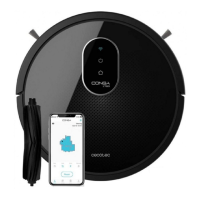
Aby uzyskać dostęp do wszytskich funkcji urządzenia, zaleca się pobranie aplikacji mobilnej
Conga 5000. Umożliwi ci to wygodną mobilną kontrolę robota i jego wydajniejsze użytkowanie.
Zalety aplikacji:
Kontrolujesz robota w łatwy i intuicyjny sposób.
Aktywujesz sprzątanie gdziekolwiek jesteś.
Skonfigurujesz harmonogram sprzątania.
Skorzystasz z różnych tryb sprzątania: Auto, Spirala, Krawędzie, Manualny, Twice, Obszar
zablokowany, Punktowy, Obszar inteligentny, Powrót do stacji i Scrubbing.
Zwizualizujesz interaktywne mapy tworzone przez twojego robota w trakcie jego pracy.
Zarządzasz mapami dzięki inteligentnej funkcji Room Plan, która umożliwia łączenie, dzielenie
i zmienianie nazw pomieszczeń. Stworzysz i zaprogramujesz swoje własne plany sprzątania,
wybierając pomieszczenia do posprzątania, tryb i moc.
Sprawdzisz aktualny postęp cyklu sprzątania i jego czas trwania.
Przeglądniesz historię wykonanych cyklów.
Aplikacja jest kompatybilna z sieciami 5G.
* Ten model jest kompatybilny z wirtualnymi asystentami głosowymi Google Assistant i
Amazon Alexa.
Konfiguracja:
Rys. 24.
Pobierz aplikację mobilną Conga 5000 z App Store lub Google Play.
Otwórz konto za pomocą twojego e-mail i hasła.
Potwierdź rejestrację.
Dodaj twoją Congę.
Połącz się z siecią Wi-Fi.
Uwaga:
Nazwa sieci Wi-Fi i hasło nie mogą przekroczyć 32 bitów.
Jeśli nie możesz połączyć się z siecią, podejmij następujące czynności:
Przytrzymaj przycisk On/Off przez 5 sekund, a urządzenie przejdzie w stan wstrzymania.
Kontrolka Wi-Fi zacznie szybko mrugać, komunikując wystąpienie błędu połączenia. Spróbuj
ponownie połączyć urządzenie powtarzając instrukcje zamieszczone w poprzedniej sekcji.
Jeśli dalej nie możesz się połączyć, sprawdź czy:
a. Robot znajduje się zbyt daleko od routera.
b. Hasło Wi-Fi jest niepoprawne.
Możesz używać następujących trybów z aplikacji:
Wybierając ten tryb, robot będzie czyścił w kwadrantach 4x4 m. W tym obszarze najpierw
wykonasz czyszczenie w trybie Granice, a następnie zygzakiem, aż powierzchnia będzie
kompletna. Kiedy zakończy sprzątanie, automatycznie powróci do stacji ładowania.
Można go aktywować z aplikacji i pilota.
Uwaga: robot może zmieniać pokoje, aby dokończyć czyszczenie dowolnego z kwadrantów
Nie martw się, nie wpłynie to na działanie robota.
Tryb krawędzi: wybierając ten tryb, robot będzie czyścił wzdłuż mebli i ścian.
Można go aktywować z aplikacji i pilota.
Tryb spirala: wybierając ten tryb, robot rozpocznie czyszczenie dokładnie w jednym punkcie,
spiralnie na zewnątrz, a następnie do wewnątrz z maksymalną mocą, aż do powrotu do
punktu początkowego. Gdy skończy czyszczenie wróci do bazy ładowania.
Można aktywować ten tryb wyjątkowo z aplikacji
Tryb intensywnego szorowania: aktywując ten tryb, robot wykonuje ruchy posuwisto-zwrotne,
symulując rzeczywiste ruchy mopa. Rozpocznie czyszczenie w trybie krawędzi, będzie
kontynuować zygzakowymi ruchami, a na koniec wróci bezpośrednio do stacji ładującej.
Można aktywować ten tryb wyjątkowo z aplikacji
Tryb Manualny: aby zrealizować sprzątanie w tym trybie używaj przycisków ze strzałkami na
pilocie lub w aplikacji mobilnej, aby sterować robotem.
Można go aktywować z aplikacji i pilota.




 To Next Page