12
NO
●Aktiverer WiFi og åpner nettleseren
Nettbrettet kobles til det valgte nettverket.
●Applikasjoner-menyen
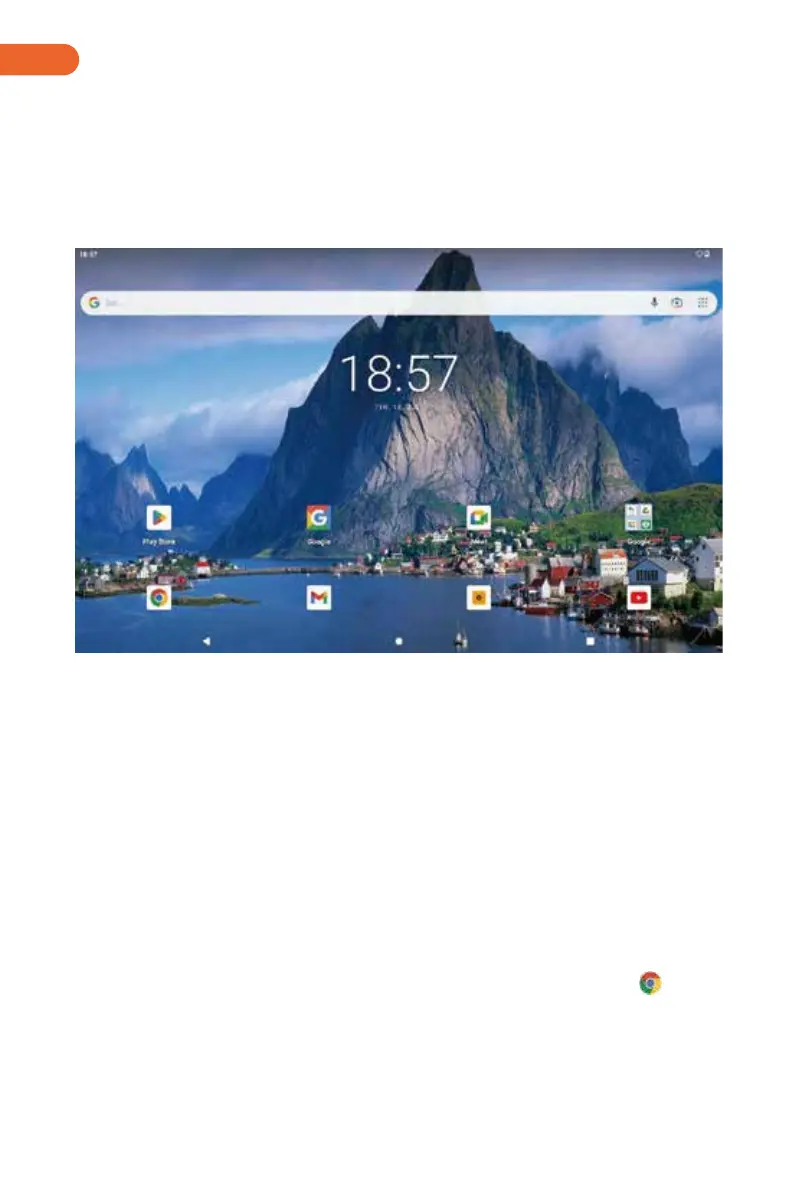
Applikasjoner-menyen inneholder alle de viktige funksjonene til nettbrettet. Her kan du
nne alle applikasjonene og widgetene som er installert på nettbrettet ditt.
a. Åpne innstillingene.
b. I innstillingene trykker du på "Nettverk og Internett" → "Wi-Fi".
c. Bruk ngertuppen til å ytte glidebryteren for WiFi (i øvre høyre hjørne av skjermen) fra
venstre til høyre. Ordet "På" vises nå i øvre venstre hjørne av skjermen.
→ Nettbrettet søker etter alle tilgjengelige trådløse nettverk i nærheten og viser dem
deretter som en liste.
d. Trykk på nettverket du vil koble til.
e. Tast inn nettverksnøkkelen (passordet) om nødvendig.
f . Trykk på "Koble til".
→ Nettleseren er en app som ligger i applikasjonene Den bruker følgende ikon:
Trykk på ikonet for å åpne nettleseren. For å angi en Internett-adresse (URL), trykk på
søkefeltet som vises sentralt øverst i vinduet.
Laste ned og installere apper via Google Play™
Du må være koblet til Internett for å kunne laste ned apper. Du trenger også en Google
™-konto.


 To Next Page