17
DK
●Aktivering af WiFi og åbning af browseren
Tabletten opretter forbindelse til det valgte netværk.
●Applikationsmenuen
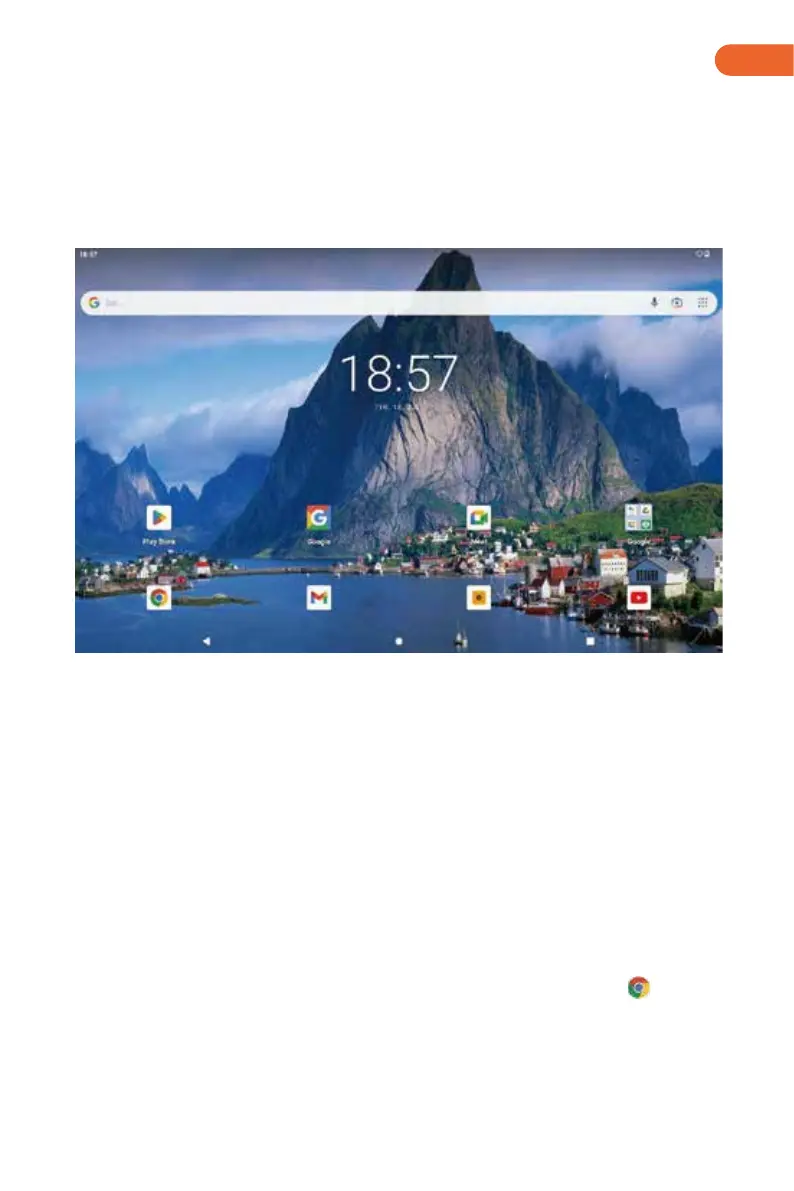
Applikationsmenuen indeholder alle de vigtige funktioner på din tablet. Her kan du nde
alle de programmer og widgets, der er installeret på din tablet.
a. Åbn indstillingerne.
b. I indstillingerne skal du trykke på „Netværk og internet“ → „Wi-Fi“.
c. Brug ngerspidsen til at ytte skyderen til WiFi (i øverste højre hjørne af skærmen) fra
venstre mod højre. Ordet "Til" vises nu i øverste venstre hjørne af skærmen.
→ Tabletten søger efter alle tilgængelige trådløse netværk i nærheden og viser dem
derefter som en liste.
d. Tryk på det netværk, du vil oprette forbindelse til.
e. Indtast netværksnøglen (adgangskoden) om nødvendigt.
f. Tryk på „Forbind“.
→ Browseren er en app placeret i applikationerne Den bruger følgende ikon:
Tryk på ikonet for at åbne browseren. For at komme ind på et internet
adresse (URL), tryk på søgelinjen, der vises centralt øverst i vinduet.
Download og installation af apps via Google Play™
Du skal være forbundet til internettet for at kunne downloade apps. Du skal også have en
Google™-konto.


 To Next Page