2
3.3 通过无线接收器连接键盘
按照以下步骤使用 2.4GHz 无线接收器来连接键盘:
1 开启键盘电源 ( 把键盘背面的开关设置为 “I” )。
2 把接收器连接到设备上的 USB 2.0 兼容端口。
3按住 FN 键的同时按下无线键 ( )。
方向键上的无线 LED ( ) 灯亮白色。键盘现在已连
接到您的电脑或笔记本电脑。
4 更改连接方式
如果您已通过 USB 线缆、蓝牙或无线接收器建立了多
个连接,则可以在连接类型之间切换。要执行此操
作,请按住 FN 键并按下下表所示的相应按键。
活动连接类型将被更改,并由方向键上方的相应 LED
灯指示。
5 切换蓝牙设备
如果您已通过 3 个蓝牙通道将键盘连接到多个设备 ( 例
如电脑、游戏机和电视机 ),则可以在这些设备之间切
换。
1 切换到蓝牙连接。
2按下 FN 键和相应数字键 (1, 2, 3) 选择所需通道。
键盘将通过所选蓝牙通道与相应设备连接。
6 安装 CHERRY 电竞驱动软件
要充分使用 CHERRY MX 3.0S 无线键盘的功能,您需
要在电脑或笔记本电脑上安装 CHERRY 电竞驱动软
件。使用 CHERRY 电竞驱动软件,您可以更改背光模
式、颜色和速度,为按键分配宏定义,并调整参数以
控制键盘行为。宏定义可以录制、编辑。
CHERRY 电竞驱动软件操作简便,并包含有帮助功
能。如有需要,请联系我们的客服人员。
1 始终使用最新软件。
2 通过 USB 线缆连接键盘 ( 参见:3.1 通过 USB 线
缆连接键盘 )。
3 从以下网站免费下载该软件:
www.cherry-world.com 或 www.cherry.cn 。
或者:
长按 CHERRY 键 () 3 秒,打开 CHERRY 电竞驱动
软件下载页面。
4 请按屏幕上的说明进行操作。
6.1 运行 CHERRY 电竞驱动软件
CHERRY 电竞驱动软件安装完成后,您可以长按
CHERRY 键 () 3 秒以启动该应用。
6.2 更新固件
如果有更新版本的固件可用, CHERRY 电竞驱动软件
将提示更新键盘固件。将固件更新到最新版本可确保
键盘的最佳性能。
请插入无线接收器,确保其固件也已更新至最新版
本。
7 使用附加功能
附加功能的符号可以在 F1 至 F12 键以及数字键盘上
方的三个媒体播放键上找到。要执行所需功能,请按
住 FN 键并按下其它相应按键。例如,要打开或关闭
声音,请按 FN 键,然后按 F1 键 ()。背光功能和
效果仅在 MX 3.0S 无线 RGB 版本上可用。
要保持 FN 键处于激活 ( 锁定 ) 状态,请按住 ctrl 键,然
后按下 FN 键。当 FN 键处于锁定状态时, FN 键的
LED 灯亮红色。再次按下 ctrl + FN 键,可以解除 FN
键锁定状态。
8 自定义背光效果
您可以使用附加功能键设置背光效果 ( 参见: 7 使用附
加功能 )。您可以使用 CHERRY 电竞驱动软件进一步
调整背光效果。为此,您需要安装 CHERRY 电竞驱动
软件 ( 参见: 6 安装 CHERRY 电竞驱动软件 )。
CHERRY 电竞驱动软件安装完成后,您可以按下
CHERRY 键 () 以启动该应用 ( 参见:6.1 运行
CHERRY 电竞驱动软件 )。
8.1 使用内置背光效果
同时按下 FN 键和 F12 ( ) 键改变当前的背光效果。
继续按该组合键将循环选择内置的背光效果。
8.2 选择背光颜色
按下 FN + 空格键,进入背光颜色选择模式。空格键显
示动态多色背光效果,其它键显示不同的静态背光颜
色。按下相应按键,选择当前背光效果所需的颜色,
然后退出颜色选择模式。
8.3 自定义单个按键
按照以下步骤为单个按键设置背光颜色:
1 重复按 FN + F12 ( ) 键选择 “ 自定义 ” 背光模
式。在出厂默认设置中, W、 A、 S、 D 键和光标
键亮红色。
2 按下 FN + end 进入单键背光自定义模式。
3 按下单个按键以更改其颜色 ( 背光也可以设置为关
闭 )。
4 再次按 FN + end 退出自定义模式。
9 启用 / 禁用 CHERRY 键
为避免无意触发 CHERRY 键 ()功能,您可以按下
(FN + ) 禁用 CHERRY 键。
禁用后, CHERRY 键上的 LED 灯亮红色。再次按下
(FN + ) 键可以启用 CHERRY 键。
FN 键 + 按键 功能
通过 USB 线缆连接
通过蓝牙连接
通过 2.4GHz 无线接收器连接
在线缆连接模式下更新键盘固件
为防止电池电量不足导致故障,请在更新固
件前始终通过 USB 线缆连接键盘。
10 给键盘充电
键盘电池电量不足时,方向键上方的 “USB / Battery”
LED ( ) 灯闪烁红光。请尽快给键盘充电。
要为键盘充电,请使用提供的 USB 线缆连接键盘背面
的 USB 端口以及电脑或笔记本电脑上的 USB 端口。
当键盘充电时, “USB / Battery” LED ( ) 灯
亮橙色。当键盘充满电时, "USB / Battery” LED 灯变
为绿色。本设备充电电路可防止过度充电。
只要电脑 / 笔记本电脑处于开启状态,键盘电池将被
持续充电。您可以在充电过程中继续工作。所选择的
通过线缆、蓝牙或无线的连接方式不会改变。
11 将键盘恢复为出厂设置
长按 FN + pause 键 5 秒,可将键盘恢复为出厂默认设
置。
在极少数需要硬复位的情况下,您可以将别针 ( 或回
形针 ) 插入键盘底部的小孔中,并长按 3 秒钟。
12 清洁键盘
请注意:使用腐蚀性清洁剂或液体溅入键盘可能会造
成键盘损坏!
1 关闭键盘并断开 USB 线缆。
2 使用微湿的布和温和的清洁剂 ( 如洗洁精 ) 清洁键
盘。
• 不要使用苯、酒精、擦洗剂或研磨擦洗器等清
洁键盘。
• 防止液体溅入键盘。
3 用柔软不掉毛的布擦干键盘。
13 排除故障
您在使用键盘时如遇到问题,请尝试以下操作:
• 如果 CHERRY 键 ()的功能未被执行,可能是
CHERRY 键被禁用了。按下 (FN + ) 启用
CHERRY 键 ( 参见:9 启用 / 禁用 CHERRY 键 ) ,然
后再次尝试。
• 关闭并重启键盘。
• 使用电脑 / 笔记本电脑上不同的 USB 端口。
• 确保键盘没有缺陷。可在另一台电脑或笔记本电脑
上对其进行检测。
• 将电脑 BIOS 中的选项 "USB Keyboard Support”和
"USB Legacy Mode" 设为 "Enabled"。
• 通过 USB 线缆给键盘充电 ( 参见:10 给键盘充
电 )。
• 清除键盘和电脑 / 笔记本电脑之间的任何干扰物。
线缆、扬声器或 USB 集线器等金属或电气物体尤
其容易引起干扰。
• 缩短键盘和电脑 / 笔记本电脑之间的距离。
• 如果在接收器附近使用 USB 3.0 设备时遇到任何干
扰:可选择为接收器或 USB 3.0 设备使用另一个更
远的端口、或额外的线缆或 USB 集线器。
13.1 排除蓝牙连接故障
• 如果您的电脑 / 笔记本电脑处于睡眠模式,则无法
通过蓝牙设备将其唤醒。请手动启动电脑 / 笔记本
电脑。
• 如果键盘已连接到所选通道上的另一个设备,则无
法建立并行连接。关闭第一台设备或禁用连接。
• 关闭不需要的蓝牙设备。
• 在蓝牙配置中删除与键盘的连接,并将其作为新设
备再次添加。
• 一些旧版本的操作系统可能不支持蓝牙 5.2。请使
用外部蓝牙接收器。
• 如果您已经分配了不同的蓝牙通道:必要时请切换
蓝牙通道 ( 参见:5 切换蓝牙设备 )。
13.2 排除无线连接故障
• 将接收器连接到电脑 / 笔记本电脑的 USB 2.0 端口
( 通常有白色或黑色的接口导轨 )。USB 3.0 端口 ( 蓝
色接口导轨 ) 偶尔会出现故障。
• 将接收器连接到电脑 / 笔记本电脑上的另一个 USB
2.0 端口。
• 通过将接收器连接到设备上靠近键盘的 USB 端口,
缩短接收器和键盘之间的距离。
• 使用 USB 延长线使接收器尽可能靠近键盘。
• 使用 CHERRY 电竞驱动软件将接收器与键盘重新
配对。
14 安装支脚
1 将橡胶支脚从键盘底部的后孔中拉出。
2 将支脚拧入露出的螺纹孔中。
15 处理废弃设备
• 不得将具有此符号的设备混入生活垃圾一
同废弃处理。
• 根据法律规定,在您的经销商处或市政收
集点废弃处理该设备。
16 技术参数
17 微功率无线电发射设备警语
• 符合“微功率短距离无线电发射设备目录和技术要
求 ” 的具体条款和使用场景,采用的天线类型和
性能,控制、调整及开关等使用方法;
• 不得擅自改变使用场景或使用条件、扩大发射频率
范围、加大发射功率 (包括额外加装射频功率放
大器),不得擅自更改发射天线;
• 不得对其他合法的无线电台 (站)产生有害干扰,
也不得提出免受有害干扰保护;
在一台电脑 / 笔记本电脑上运行多个蓝牙设
备
您的电脑或笔记本电脑只能使用蓝牙连接到
有限数量的活动设备。添加更多设备时,可能会发
生配置文件冲突和无可用端口。
名称 数值
电源电压 接收器: 5.0 V/DC ± 5% SELV
充电电压
典型值 5.0 V/DC
充电电流
最大 1000 mA
电流消耗
最大 500 mA
电池
可充电的锂离子电池, 2800 mAh
发射频率
2400.0 ... 2483.5 MHz
发射功率
最大 10 mW (EIRP)
蓝牙
5.2
存放温度
-20 °C ... +60 °C
工作温度
0 °C ... +50 °C
• 应当承受辐射射频能量的工业、科学及医疗
(ISM)应用设备的干扰或其他合法的无线电台
(站)干扰;
• 如对其他合法的无线电台 (站)产生有害干扰时,
应立即停止使用,并采取措施消除干扰后方可继续
使用;
• 在航空器内和依据法律法规、 国家有关规定、 标
准划设的射电天文台、 气象雷达站、 卫星地球站
(含测控、 测距、 接收、 导航站) 等军民用无线
电台 (站)、 机场等的电磁环境保护区域内使用
微功率设备, 应当遵守电磁环境保护及相关行业
主管部门的规定;
• 禁止在以机场跑道中心点为圆心、半径 5000 米的区
域内使用各类模型遥控器;
• 微功率设备使用时温度和电压的环境条件。
18 联系方式
珠海确励电子有限公司
珠海市高新区唐家湾镇金园一路 8 号
519060 珠海,广东
电话:+86 400 699 0333
sales_cn@cherry.de
www.cherry-world.com 或 www.cherry.cn
確勵香港電子有限公司
香港九龍尖沙咀廣東道 30 號
新港中心二座 5 樓 509 號室 19 號房
電話:+852 3959 8252
sales_hk@cherry.de
www.cherry-world.com 或 www.cherry.cn
① 開啟 CHERRY 電競驅動軟體。要使用 CHERRY 電
競驅動軟體對鍵盤進行程式設計,您首先需要透
過 USB 纜線連接鍵盤。
② 靜音 / 取消靜音
③ 調低音量
④ 調高音量
⑤ 背光打開 / 關閉 ( 當您再次打開背光時,按鍵將以
最近設定的亮度點亮。)
⑥ 調亮背光效果
⑦ 調暗背光效果
⑧ 减慢背光效果
⑨ 加速背光效果
⑩ 電競模式 = 鎖定 / 解鎖以下按鍵和按鍵組合:
Windows 鍵, Menu 鍵, alt + F4, alt + tab, ctrl + alt
+ delete, ctrl + esc
⑪ 開啟默認網頁瀏覽器
⑫ 開啟 Windows 瀏覽器 ( 當前 PC )
⑬ 更改背光效果
⑭ 開啟 / 退出單個按鍵的背光設定模式
⑮ 計算器
⑯ 上一首
按下 FN 鍵開啟 USB 纜線連接功能。
⑰ 開始 / 暫停
按下 FN 鍵開啟藍牙連接功能。
⑱ 下一首
按下 FN 鍵開啟 2.4GHz RF 無線連接功能。
⑲ FN 鍵可用來訪問功能鍵的協助功能
⑳ 選擇背光顏色
在開始操作之前…
CHERRY 3.0S Wireless (MX 3.0S 無線機械鍵盤)是專為
電競領域開發的三模鍵盤,用於操作桌上型 / 筆記型
電腦。
關於其他產品的訊息、下載和更多服務請造訪
www.cherry-world.com 或 www.cherry-world.tw 。
1 安全指南
吞嚥小零件可能會引起窒息危險。
• 請將鍵盤妥善保存在 3 歲以下兒童無法觸及之處。
固定安裝的可充電電池可能會引發火災。
• 請勿以拆解、擠壓、加熱、點燃等方式損壞鍵盤。
RSI 代表 「Repetitive Strain Injury」,即 「重複性勞
損」。
RSI 是由於頻繁重複的小幅度運動造成的。為避免此
種情況發生,建議您:
• 按照人體工程學設定您的工作環境。
• 調整鍵盤和滑鼠的位置,使您的上臂和手腕在身體
兩側自然伸展。
• 多加休息,必要時進行伸展運動。
• 經常變換您的身體姿勢。
2 開 / 關鍵盤
開啟鍵盤電源:
• 使用 USB 纜線把鍵盤與電腦連接。
或者:
• 使用鍵盤背面的 I/O ( 開 = I, 關= O) 開關打開鍵盤電
源。
關閉鍵盤電源:
• 斷開 USB 纜線並使用鍵盤背面的 I/O 開關關閉鍵
盤電源。
鍵盤在無操作狀態超過 30 秒時將進入睡眠模式,僅需
消耗很小的電量。在此模式下,LED 指示燈和鍵盤背
光會被關閉。按下任意鍵可喚醒鍵盤,使其恢復到正
常工作模式,背光也同時恢復。
鍵盤在節能模式下仍會消耗電量。因此,如果長時間
不使用或需要運輸時,應將電源開關置於關閉狀態。
繁體字
使用說明書
每個裝置都不一樣!
從使用說明書中您可以獲取有關可靠高效操
作的說明。
• 請仔細閱讀使用說明書。
• 請保管好使用說明書,必要時將其轉交給其他用
戶。
3 將鍵盤連接到裝置
您可以透過 USB 纜線、藍牙或使用 2.4GHz 無線接收
器將鍵盤連接到桌上型 / 筆記型電腦或其他裝置 ( 如
遊戲機或電視機 ) 。
如果在多台裝置上使用鍵盤,透過藍牙連接會十分方
便:您只需要建立一次連接,而且不需要接收器。您
還可以透過藍牙將最多三個裝置與鍵盤相連,並在它
們之間進行切換。
3.1 透過 USB 纜線連接鍵盤
1 將鍵盤連接到桌上型 / 筆記型電腦上的任何一個
USB 埠。
2 按住 FN 鍵的同時按下 USB 鍵 ()。
電池充電過程中,方向鍵上方的 「USB / Battery」
LED ( ) 燈亮橙色;當電池充滿電時,LED 燈
亮綠色。
3.2 透過藍牙連接鍵盤
由於鍵盤具有 3 個藍牙通道,您可以將其與 3 個不同
的裝置相連。
1 開啟鍵盤電源 ( 把鍵盤背面的開關設定為 「I」 )。
2 在您想要與鍵盤相連的裝置上,開啟對藍牙鍵盤的
搜索 ( 例如,在 Windows 電腦上選擇 「開始」 >
「設定」 > 「裝置」 > 「藍牙」 )。
3 請遵循作業系統的說明。
4 按住 FN 鍵的同時按下 「藍牙」鍵 (),以啟動鍵
盤的藍牙連接。
如果活動通道 (1、2 或 3) 上沒有連接,則方向鍵上
方的藍牙 LED ( ) 燈將閃爍藍色,表示配對正在進
行。首次開啟鍵盤時默認選擇通道 1。
當鍵盤連接到活動通道上的裝置時,LED 燈會持續
亮藍色。
5 如有必要,按下 FN 鍵和 1-3 數字鍵的其中一個
鍵,以選擇另一個活動通道。
或者:
按住 FN 鍵和 1-3 數字鍵的其中一個鍵,直到藍牙
LED 燈開始閃爍。鍵盤正在進入配對模式, 您的
桌上型 / 筆記型電腦可以搜尋到鍵盤。此通道上以
前的連接資訊將被删除。
6 在裝置上選擇 MX 3.0S 無線鍵盤,並在 30 秒內建
立連接。藍牙 LED ( ) 燈亮起藍色,確認鍵盤已
連接。
請注意,步驟 2、3 和 6 僅在連接新裝置時適用。
如果嘗試 30 秒後連接失敗,LED 燈將熄滅。請再次
嘗試或參見:13.1 排除藍牙連接故障。
3.3 透過無線接收器連接鍵盤
按照以下步驟使用 2.4GHz 無線接收器來連接鍵盤:
1 開啟鍵盤電源 ( 把鍵盤背面的開關設定為 「I」 )。
2 把接收器連接到裝置上的 USB 2.0 相容埠。
3 按住 FN 鍵的同時按下無線鍵 ()。
方向鍵上的無線 LED ( ) 燈亮白色。鍵盤現在已連
接到您的桌上型 / 筆記型電腦。
4 更改連接方式
如果您已透過 USB 纜線、藍牙或無線接收器建立了多
個連接,則可以在連接類型之間切換。要執行此操
作,請按住 FN 鍵並按下表中所示的相應按鍵。
活動連接類型將被更改,並由方向鍵上方的相應 LED
燈顯示。
5 切換藍牙裝置
如果您已透過 3 個藍牙通道將鍵盤連接到多個裝置( 例
如電腦、遊戲機和電視機 ),則可以在這些裝置之間切
換。
1 切換到藍牙連接。
2 按下 FN 鍵和相應數字鍵 (1,2,3) 選擇所需通道。
鍵盤將透過所選藍牙通道與相應裝置連接。
6 安裝 CHERRY 電競驅動軟體
要充分使用 CHERRY MX 3.0S 無線鍵盤的功能,您需
要在桌上型 / 筆記型電腦上安裝 CHERRY 電競驅動軟
體。使用 CHERRY 電競驅動軟體,您可以更改背光模
式、顏色和速度,為按鍵分配巨集定義,並調整參數
以控制鍵盤行為。巨集定義可以錄製、編輯。
CHERRY 電競驅動軟體操作簡便,並包含有幫助功
能。如有需要,請聯繫我們的客服人員。
1 始終使用最新軟體。
2 透過 USB 纜線連接鍵盤 ( 參見:3.1 透過 USB 纜線
連接鍵盤 )。
3 從以下網站免費下載該軟體:
www.cherry-world.com 或 www.cherry-world.tw 。
或者:
長按 CHERRY 鍵 () 3 秒,打 開 CHERRY 電競驅動
軟體下載頁面。
4 請按螢幕上的說明進行操作。
6.1 運行 CHERRY 電競驅動軟體
CHERRY 電競驅動軟體安裝完成後,您可以長按
CHERRY 鍵 () 3 秒以啟動該應用。
藍牙 5.2 需要 Windows 10 及以上版本
只能在作業系統為 Windows 10 或更高版本
的桌上型 / 筆記型電腦上使用該鍵盤;或透
過 USB 纜線連接。
FN 鍵 + 按鍵 功能
透過 USB 纜線連接
透過藍牙連接
透過 2.4GHz 無線接收器連接
6.2 更新固件
如果有更新版本的固件可用,CHERRY 電競驅動軟體
將提示更新鍵盤固件。將固件更新到最新版本可確保
鍵盤的最佳性能。
請插入無線接收器,確保其固件也已更新至最新版
本。
7 使用附加功能
附加功能的符號可以在 F1 至 F12 鍵以及數位鍵盤上
方的三個媒體播放鍵上找到。要執行所需功能,請按
住 FN 鍵並按下其它相應按鍵。例如,要打開或關閉
聲音,請按住 FN 鍵,然後按 F1 鍵 ()。背光功能
和效果僅在 MX 3.0S 無線 RGB 版本上可用。
要保持 FN 鍵處於啟動 ( 鎖定 ) 狀態,請按住 ctrl 鍵,然
後按下 FN 鍵。當 FN 鍵處於鎖定狀態時,FN 鍵的
LED 燈亮紅色。再次按下 ctrl + FN 鍵,可以解除 FN
鍵鎖定狀態。
8 自定義背光效果
您可以使用附加功能鍵設定背光效果 ( 參見:7 使用附
加功能 )。您可以使用 CHERRY 電競驅動軟體進一步
調整背光效果。為此,您需要安裝 CHERRY 電競驅動
軟體 ( 參見:6 安裝 CHERRY 電競驅動軟體 )。
CHERRY 電競驅動軟體安裝完成後,您可以按下
CHERRY 鍵 ()以啟動該應用 ( 參見:6.1 運行
CHERRY 電競驅動軟體 )。
8.1 使用內建背光效果
同時按下 FN 鍵和 F12 ( ) 鍵改變當前的背光效果。
繼續按該組合鍵將循環選擇內建的背光效果。
8.2 選擇背光顏色
按下 FN + 空白鍵,進入背光顏色選擇模式。空白鍵顯
示動態多色背光效果,其它鍵顯示不同的靜態背光顏
色。按下相應按鍵,選擇當前背光效果所需的顏色,
然後退出顏色選擇模式。
8.3 自定義單個按鍵
按照以下步驟為單個按鍵設定背光顏色:
1 重複按 FN + F12 ( ) 鍵選擇 「自定義」背光模
式。在出廠默認設置中,W、A、S、D 鍵和光標鍵
亮紅色。
2 按下 FN + end 進入單鍵背光自定義模式。
3 按下單個按鍵以更改其顏色 ( 背光也可以設定為關
閉 )。
4 再次按 FN + end 退出自定義模式。
9 啟用 / 禁用 CHERRY 鍵
為避免無意觸發 CHERRY 鍵 ()功能,您可以按下
(FN + ) 禁用 CHERRY 鍵。
禁用後,CHERRY 鍵上的 LED 燈亮紅色。再次按下
(FN + ) 鍵可以啟用 CHERRY 鍵。
10 為鍵盤充電
鍵盤電池電量不足時,方向鍵上方的 「USB /
Battery」 LED ( ) 燈閃爍紅光。請儘快給鍵盤
充電。
要為鍵盤充電,請使用提供的 USB 纜線連接鍵盤背面
的 USB 埠以及桌上型 / 筆記型電腦上的 USB 埠。
當鍵盤充電時,「USB / Battery」 LED ( ) 燈
亮橙色。當鍵盤充滿電時,「USB / Battery」 LED 燈
變為綠色。本鍵盤的充電電路可防止過度充電。
只要桌上型 / 筆記型電腦處於開啟狀態,鍵盤電池將
被持續充電。您可以在充電過程中繼續工作。所選擇
的透過纜線、藍牙或無線的連接方式不會改變。
11 將鍵盤恢復為出廠設置
長按 FN + pause 鍵 5 秒,可將鍵盤恢復為出廠默認設
置。
在極少數需要硬復位的情况下,您可以將別針 ( 或迴
紋針 ) 插入鍵盤底部的小孔中,並長按 3 秒鐘。
12 清潔鍵盤
請注意:使用腐蝕性清潔劑或液體濺入鍵盤可能會造
成鍵盤損壞!
1 關閉鍵盤並斷開 USB 纜線。
2 請使用略微潤濕的清潔布及柔和的清潔劑 ( 例如:
餐具清潔劑 ) 清潔鍵盤。
• 不要使用苯、酒精、擦洗劑或研磨擦洗器等溶
劑清潔鍵盤。
• 防止液體濺入鍵盤內部。
3 然後使用柔軟不掉毛的清潔布將鍵盤擦乾。
13 排除故障
您在使用鍵盤過程中遇到問題時,請嘗試以下作業:
• 如果 CHERRY 鍵 ()的功能未被執行,可能是
CHERRY 鍵被禁用了。按下(FN + )啟用 CHERRY
鍵 ( 參見:9 啟用 / 禁用 CHERRY 鍵 ),然后再次
尝试。
• 關閉並重啓鍵盤。
• 使用桌上型 / 筆記型電腦上不同的 USB 埠。
• 確保鍵盤沒有缺陷。可在另一台桌上型 / 筆記型電
腦上進行測試。
• 將電腦 BIOS 中的選項 「USB Keyboard Support」
及 「USB Legacy Mode」設為 「Enabled」。
• 透過 USB 纜線為鍵盤充電 ( 參見:10 為鍵盤充電 )。
• 清除鍵盤和桌上型 / 筆記型電腦之間的任何干擾
物。纜線、揚聲器或 USB 集線器等金屬或電氣物
體尤其容易引起干擾。
• 縮短鍵盤和桌上型 / 筆記型電腦之間的距離。
• 如果在接收器附近使用 USB 3.0 裝置時遇到任何干
擾:可選擇為接收器或 USB 3.0 裝置使用另一個更
遠的埠、或額外的纜線或 USB 集線器。
13.1 排除藍牙連接故障
• 如果您的桌上型 / 筆記型電腦處於睡眠模式,則無
法通過藍牙裝置將其喚醒。請手動啟動桌上型 / 筆
記型電腦。
• 如果鍵盤已連接到所選通道上的另一個裝置,則無
法建立並行連接。關閉佔用通道的裝置或禁用其連
接。
• 關閉不需要的藍牙裝置。
• 在藍牙設定中删除與鍵盤的連接,並將其作為新裝
置再次添加。
• 一些舊版本的作業系統可能不支持藍牙 5.2。請使
用外部藍牙接收器。
• 如果您已經分配了不同的藍牙通道:必要時請切換
藍牙通道 ( 參見:5 切換藍牙裝置 )。
13.2 排除無線連接故障
• 將接收器連接到桌上型 / 筆記型電腦的 USB 2.0 埠(
通常有白色或黑色的介面導軌 ) 。USB 3.0 埠 ( 藍
色介面導軌 ) 偶爾會發生故障。
• 將接收器連接到桌上型 / 筆記型電腦的另一個 USB
2.0 埠。
• 透過將接收器連接到裝置上靠近鍵盤的 USB 埠,
縮短接收器和鍵盤之間的距離。
• 使用 USB 延長線使接收器盡可能靠近鍵盤。
• 使用 CHERRY 電競驅動軟體將接收器與鍵盤重新
配對。
在纜線連接模式下更新鍵盤固件
為防止電池電量不足導致故障,請在更新固
件之前始終透過 USB 纜線連接鍵盤。
在桌上型 / 筆記型電腦上運行多個藍牙裝置
您的桌上型 / 筆記型電腦只能使用藍牙連接
到有限數量的活動裝置。添加更多裝置時,
可能會發生設定檔衝突或無可用的埠。
14 安裝支腳
1 將橡膠支腳從鍵盤底部的後孔中拉出。
2 將支腳擰入露出的螺紋孔中。
15 處理廢棄裝置
• 不得將具有此符號的裝置混入生活垃圾一
起廢棄處理。
• 根據法律規定,請在您的經銷商處或市政
收集點廢棄處理該裝置。
16 技術數據
17 聯絡方式
確勵台灣電子有限公司
大安區光復南路 72 巷 73 號 2 樓
市井商務中心
106 臺北市
電話:+886 2 7746 1776
sales_tpe@cherry.de
www.cherry-world.com 或 www.cherry-world.tw
① CHERRY 게이밍 소프트웨어를 시작합니다 . 게이
밍 소프트웨어로 키보드를 프로그래밍하려면 , 먼
저 USB 케이블로 키보드를 연결해야 합니다 .
② 음소거 / 음소거 해제
③ 소리 작게
④ 소리 크게
⑤ 백라이트 켜기 / 끄기 ( 백라이트를 다시 켜면 마지
막으로 설정한 밝기로 켜집니다 .)
⑥ 백라이트 밝게
⑦ 백라이트 어둡게
⑧ 백라이트 효과 느리게
⑨ 백라이트 효과 빠르게
⑩ 게이밍 모드 = 다음 키와 키 조합 잠금 / 잠금 해제
: 윈도우 키 , 메뉴 키 , alt + F4, alt + tab, ctrl + alt
+ delete, ctrl + esc
⑪ 기본 웹 브라우저 열기
⑫ 윈도우 익스플로러 열기 ( 이 PC )
⑬ 백라이트 효과 변경
⑭ 개별 키 백라이트 모드 설정 시작 / 나가기
⑮ 계산기
⑯ 이전 트랙
FN 키를 오래 누르고 있으면 USB 케이블 연결이
활성화됩니다 .
⑰ 시작 / 일시정지
FN 키를 오래 누르고 있으면 블루투스 연결이 활
성화됩니다 .
⑱ 다음 트랙
FN 키를 오래 누르고 있으면 2.4GHz RF 무선 연결
이 활성화됩니다 .
⑲ 기능 키(F 키)의 보조 기능을 사용하기 위한 FN 키
⑳ 백라이트 색깔 선택
시작 전 유의 사항 ...
CHERRY MX 3.0S 무선 키보드는 PC 와 노트북을 조작
하기 위한 무선 키보드로 , 게이밍에 특화되어 있습니
다.
다기타 제품 , 다운로드 등에 관한 정보를 확인하려면
www.cherry-world.com 또는 www.cherry.kr 를 방문
해 주십시오 .
1 안전 유의사항
작은 부품을 삼켜 질식할 위험
• 기기를 3 세 이하 어린이의 손이 닿지 않는 곳에 보
관하십시오 .
고정 장착된 충전식 배터리로 인한 화재 위험
• 키보드를 분해하거나, 부수거나, 가열하고 태우는
등 파괴하지 마십시오 .
RSI 는 ‘Repetitive Strain Injury ( 반복사용 긴장성 손
상증후군 )’ 을 의미합니다 .
RSI 는 장기간에 걸쳐 지속적으로 반복되는 작은 동작
으로 인해 발생합니다 . RSI 예방을 위해 아래 사항을
권장합니다 :
• 작업 공간을 인체공학적으로 구성하십시오 .
• 상박과 팔목을 몸 양쪽에서 쭉 뻗을 수 있도록 키
보드 및 마우스를 배치하십시오 .
• 자주 짧은 휴식을 취하고, 필요한 경우 스트레칭을
하십시오 .
• 자세를 자주 바꾸십시오 .
2 키보드 켜기 / 끄기
키보드를 켜려면 :
•USB 케이블을 사용하여 컴퓨터에 키보드를 연결
하십시오 .
또는:
• 키보드 뒷면의 I/O ( 켜기 = I, 끄기 = O) 스위치를 사
용하여 키보드의 전원을 켜십시오 .
키보드를 끄려면 :
名稱 數值
電源電壓
接收器: 5.0 V/DC ± 5% SELV
充電電壓
典型值 5.0 V/DC
充電電流
最大 1000 mA
耗電量
最大 500 mA
電池
可充電的鋰離子電池,
2800 mAh
發射頻率
2400.0 ... 2483.5 MHz
發射功率
最大 10 mW (EIRP)
藍牙
5.2
存放溫度
-20 °C ... +60 °C
工作溫度
0 °C ... +50 °C
한국
사용 안내서
모든 기기는 다릅니다 !
사용 설명서에는 기기를 효과적이고 안정
적으로 사용하기 위한 정보가 있습니다 .
• 사용 설명서를 주의 깊게 읽으십시오 .
• 사용 설명서를 잘 보관하고 , 필요한 경우 다른
사용자에게 넘겨주십시오 .
•USB 케이블을 분리하고 키보드 뒷면의 I/O 스위치
를 사용하여 키보드의 전원을 끄십시오 .
30 초 이상 사용하지 않으면 키보드가 전력을 거의 소
모하지 않는 절전 모드로 전환됩니다 . 이 모드에서는
LED 와 키패트 백라이트가 꺼집니다 . 아무 키를 누르
면 일반 작동 모드로 깨어나며 , 백라이트가 다시 켜
집니다 .
키보드는 에너지 절약 모드에서도 여전히 전력을 소
모하므로 , 장기간 사용하지 않거나 운반하는 경우 키
보드를 수동으로 끄십시오 .
3 기기에 키보드 연결하기
USB 케이블, 블루투스, 또는 2.4GHz 무선 연결 수신기
를 통해 PC, 노트북 , 기타 기기 ( 게임 콘솔 또는 TV)
에 키보드를 연결할 수 있습니다 .
키보드를 여러 기기와 함께 사용하려는 경우 블루투
스 연결이 편리합니다 . 한 번만 연결하면 되고 수신
기가 필요하지 않습니다 . 블루투스를 사용하면 키보
드에 최대 3 개의 기기를 연결하고 , 기기 간에 전환할
수 있습니다 .
3.1 USB 케이블로 키보드 연결하기
1PC 또는 노트북의 USB 포트에 키보드를 연결하십
시오 .
2FN 키를 누른 상태에서 USB 키 ()를 누릅니다 .
방향 키 () 위에 있는 "USB / 배터리 " LED 는
배터리가 충전 중일 때 주황색으로 빛나고 , 배터리가
완전히 충전되면 초록색으로 빛납니다 .
3.2 블루투스를 통한 키보드 연결
키보드에는 3 개의 블루투스 채널이 있으므로, 3 개의
다른 기기에 키보드를 연결할 수 있습니다 .
1 키보드를 켭니다 ( 키보드 뒤에 있는 스위치를 "I”
로 옮깁니다 ).
2 키보드에 연결하려는 기기에서 블루투스 기기를
검색합니다 ( 예 : 윈도우 PC 의 경우 시작 > 설정 >
기기 > 블루투스 선택 ).
3 운영 체제의 지시에 따릅니다 .
4FN 키를 누른 상태에서 블루투스 키 ()를 눌러 키
보드의 블루투스 연결을 활성화합니다 .
활성화된 채널 (1, 2, 3) 에서 연결이 없다면 방향 키
위에 있는 블루투스 LED ( ) 는 파란색으로 깜빡
이며, 이는 페어링 중이라는 의미입니다. 처음 기
기가 켜지면 채널 1 이 선택된 상태입니다.
활성화된 채널로 기기에 연결되면 LED 에는 파란
불이 들어와 있습니다.
5 필요한 경우 FN 키와 1~3 키 중 하나를 눌러 다른
채널을 활성화하십시오 .
또는:
블루투스 LED 가 깜빡일 때까지 FN 키와 1~3 키를
누르고 있습니다. 키보드가 페어링 모드로 진입하
고, PC 나 노트북에서 키보드를 찾을 수 있습니다.
해당 채널의 이전 연결 정보가 삭제됩니다.
630 초 내에 기기에서 MX 3.0S 무선 키보드를 선택
해 연결합니다 . 블루투스 LED ( ) 에 파란 빛이
켜지면 키보드와 기기 연결이 완료되었다는 의미
입니다 .
2, 3, 6 단계는 새로운 기기와 연결할 때만 적용됨에
유의합니다 .
30 초 시도 후 연결이 실패하면 LED 가 꺼집니다 . 다
시 시도하거나 13.1 " 블루투스 연결 실패 문제 해결 "
부분을 참고하십시오 .
3.3 무선 수신기를 통한 키보드 연결
아래 단계에 따라 2.4GHz 무선 연결을 이용하여 키보
드를 연결합니다 .
1 키보드를 켭니다 ( 키보드 뒤에 있는 스위치를 "I”
로 옮깁니다 ).
2 기기의 USB 2.0 호환 포트에 수신기를 연결합니다.
3FN 키를 누른 상태에서 무선 키()를 누릅니다.
방향 키 () 위에 있는 LED 에 흰색 불이 켜집니다 .
이제 키보드가 PC 혹은 노트북에 연결되었습니다 .
4 연결 유형 변경
USB 케이블, 블루투스, 수신기를 통해 연결을 설정한
경우 , FN 키와 해당 키를 사용하여 연결 유형을 전환
할 수 있습니다 .
활성 연결 유형이 변경되면 방향 키 위에 있는 해당
LED 에 표시됩니다 .
5 블루투스 기기 간 전환
3 개의 블루투스 채널을 통해 여러 기기 (예: PC, 게임
콘솔 , TV) 에 키보드를 연결한 경우 , 이 기기 간에 전
환할 수 있습니다 .
1 블루투스 연결로 전환합니다 .
2FN 키와 원하는 채널의 블루투스 채널 키 (1, 2, 3)
를 누릅니다 .
키보드가 선택된 블루투스 채널을 통해 해당 기기에
연결됩니다 .
6 CHERRY 게이밍 소프트웨어 설치
CHERRY MX 3.0S 무선 키보드를 최대한 활용하려면 ,
PC 또는 노트북에 CHERRY 게이밍 소프트웨어를 설
치해야 합니다 . CHERRY 게이밍 소프트웨어를 사용
하면 백라이트 모드 , 색상 , 속도를 변경하고 , 키에
매크로를 할당하고 , 파라미터를 조정하여 키보드 동
작을 제어할 수 있습니다 . 매크로를 기록하고 편집할
수 있습니다 .
블루투스 5.2 를 사용하려면 윈도우 10 이상
이 필요합니다
윈도우 10 이상의 운영 체제가 설치된 PC
또는 노트북에서만 키보드를 사용하거나 , USB 케
이블로 키보드를 연결하십시오 .
FN 키 + 키기능
USB 케이블을 통한 연결
블루투스를 통한 연결
2.4GHz 무선 수신기를 통한 연결
CHERRY 게이밍 소프트웨어는 직관적으로 조작할 수
있으며 도움말 기능이 포함되어 있습니다 . 필요한 경
우 지원 팀에 문의할 수도 있습니다 .
1 항상 최신 소프트웨어를 사용하십시오 .
2USB 케이블로 키보드를 연결합니다 (3.1 "USB 케
이블로 키보드 연결하기 " 참조 ).
3 아래에서 무료 소프트웨어를 다운로드합니다 :
www.cherry-world.com 또는 www.cherry.kr .
또는:
CHERRY 키( )를 3 초 동안 눌러 CHERRY 게이밍
소프트웨어를 다운로드 할 수 있는 웹 링크를 엽니
다.
4 화면의 지시 사항에 따르십시오 .
6.1 CHERRY 게이밍 소프트웨어 실행
CHERRY 게이밍 소프트웨어가 설치된 경우 CHERRY
키 () 를 3 초 동안 눌러 애플리케이션을 실행할 수
있습니다 .
6.2 펌웨어 업데이트
최신 버전의 펌웨어를 사용할 수 있는 경우 , CHERRY
게이밍 소프트웨어에서 키보드 펌웨어를 업데이트하
라는 메시지를 표시합니다 . 펌웨어를 최신 버전으로
업데이트하면 최고의 키보드 성능이 보장됩니다 .
무선 수신기를 연결하여 무선 수신기의 펌웨어도 최
신 버전으로 업데이트되었는지 확인하합니다 .
7 추가 기능 알아보기
F1 부터 F12 키까지 기능 키에 추가 기능 기호가 있으
며 , 숫자 패드 위에는 3 개의 미디어 재생 키가 있습
니다 . 원하는 기능을 수행하려면 FN 키를 누른 상태
에서 해당 키를 누릅니다 . 예를 들어 소리를 켜거나
끄려면 , FN 키와 F1 키 () 를 누릅니다 . 백라이트
기능과 효과는 MX 3.0S 무선 RGB 버전에서만 이용 가
능합니다 .
FN 키를 활성 ( 잠금 ) 상태로 유지하려면 컨트롤 키를
누른 상태에서 FN 키를 누릅니다 . FN 키가 잠겨 있으
면 FN 키의 LED 에 빨간색 불이 켜집니다 . FN 키의
잠금을 해제하려면 컨트롤 + FN 을 다시 누릅니다 .
8 백라이트 효과 사용자 지정
추가 기능 키를 이용하여 백라이트 효과를 설정할 수
있습니다 ( 다음을 참조 : 7 " 추가 기능 알아보기 ").
CHERRY 게이밍 소프트웨어에서도 백라이트 효과를
설정할 수 있습니다 . 이를 위해서는 소프트웨어를 설
치해야 합니다 ( 다음을 참조 : 6 "CHERRY 게이밍 소
프트웨어 설치 " 참조 ).
소프트웨어가 설치된 경우 , CHERRY 키 () 를 눌러
애플리케이션을 실행할 수 있습니다 ( 다음을 참조 :
6.1 "CHERRY 게이밍 소프트웨어 실행 " 참조 ).
8.1 내장 백라이트 효과 사용
FN 키와 F12 키 () 를 함께 눌러 원하는 백라이트
효과를 선택합니다 . 키 조합을 계속 눌러 내장 백라
이트 효과를 전환합니다 .
8.2 백라이트 색깔 선택
FN + 스페이스바 키를 눌러 백라이트 색깔 선택 모드
로 들어갑니다 . 스페이스바는 동적 다중 색상 백라이
트 효과를 보여주며 , 다른 키들은 다양한 정적 색상
을 보여줍니다 . 해당 키를 눌러 현재의 백라이트 모
드에서 원하는 색깔을 선택하고 , 색깔 선택 모드에서
나갑니다 .
8.3 개별 키 사용자 지정
개별 키 백라이트 색깔 설정은 다음 단계에 따라 진행
합니다 :
1 FN + F12 키 () 를 반복해서 눌러 “사용자 지정”
백라이트 모드를 선택합니다 . 공장 기본 설정에서
는 , 이 모드에서 W, A, S, D 및 커서 키에 빨간색
불이 들어옵니다 .
2FN + end 키를 눌러 사용자 지정 모드로 들어갑니
다.
3 개별 키를 눌러 색상을 변경합니다 ( 백라이트를 끄
도록 설정할 수도 있습니다 ).
4FN + end 키를 다시 눌러 사용자 지정 모드를 종료
합니다 .
9CHERRY 키 활성화 / 비활성화
CHERRY 키 () 기능을 잘못 누르는 것을 방지하고
싶다면 (FN + ) 키를 눌러 CHERRY 키를 비활성화할
수 있습니다 .
CHERRY 키가 비활성화되면 LED 가 빨간색으로 켜집
니다 . CHERRY 키의 잠금을 해제하려면 (FN + ) 키
를 다시 누릅니다 .
10 키보드 충전
키보드 배터리 잔량이 부족하면 방향 키 위에 있는
"USB / 배터리 " LED ( ) 가 빨간색으로 깜빡
입니다 . 곧바로 키보드를 충전해야 합니다 .
키보드를 충전하려면 제공된 USB 케이블을 키보드
뒤 USB 포트와 PC 혹은 노트북의 USB 포트에 연결하
십시오 .
키보드가 충전 중일 때는 "USB / 배터리 " LED
() 에 주황색 불이 켜집니다 . 키보드가 완전
히 충전되면 LED 가 초록색이 됩니다 . 충전 회로가
과충전을 방지합니다 .
키보드 배터리는 PC 또는 노트북이 켜져 있어야 충전
됩니다 . 충전 중에도 작업을 계속할 수 있습니다 . 선
택한 케이블 , 블루투스 , 또는 무선 연결이 유지됩니
다.
11 키보드를 공장 기본 설정으로 초기화
키보드를 공장 기본 설정으로 초기화하려면 FN 키와
pause 키를 5 초 동안 함께 누릅니다 .
드물게 하드 리셋이 필요한 경우에는 키보드 하단의
작은 구멍에 핀 ( 또는 종이 클립 ) 을 삽입하고 3 초 동
안 계속 누르면 됩니다 .
12 키보드 청소
유의 : 강한 세제를 사용하거나 키보드 안으로 액체가
들어가면 손상이 발생할 수 있습니다 !
1 키보드를 끄고 USB 케이블을 분리합니다 .
2 약간 젖은 천과 순한 세제 (주방 세제 등 )로 키보드
를 청소합니다 .
• 휘발유 , 벤젠 , 알코올 등의 용제 , 연마성 세제
또는 연마성 수세미를 사용하지 마십시오 .
• 키보드 내부로 액체가 들어가지 않게 합니다 .
3 부드럽고 보풀이 없는 천으로 키보드의 물기를 닦
아냅니다 .
13 문제 해결
키보드 사용 시 문제가 발생하면 다음 방법을 시도해
보십시오 :
•CHERRY 키 () 기능이 실행되지 않는 경우 , 키가
비활성화되어 있을 수 있습니다 . (FN + ) 키를
눌러 CHERRY 키를 활성화하고 ( 다음을 참조 : 9
"CHERRY 키 활성화 / 비활성화") 다시 시도합니다.
• 키보드를 껐다가 다시 켭니다 .
•PC 또는 노트북의 다른 USB 포트를 사용합니다 .
• 키보드에 결함이 없는지 확인합니다 . 다른 PC 또
는 노트북에서 키보드를 테스트해 봅니다 .
•PC 의 BIOS 에서 “USB 키보드 지원 ” 및 “USB 레거
시 모드 ” 를 “ 활성화 ” 로 설정합니다 .
케이블 모드에서 키보드 펌웨어 업데이트
배터리 방전으로 인한 장애를 예방하기 위
해 펌웨어 업데이트 전에는 키보드를 항상
USB 케이블로 연결합니다 .
•USB 케이블로 키보드를 충전합니다 (다음을 참조:
10 " 키보드 충전 ").
• 키보드와 PC 또는 노트북 사이에 간섭을 일으키는
물체를 제거합니다 . 간섭은 특히 케이블 , 스피커 ,
또는 USB 허브 등의 금속 또는 전기 물체에 의해
발생합니다 .
• 기기들과 PC 또는 노트북 사이의 거리를 줄입니
다.
• 수신기 가까이에서 USB 3.0 기기를 사용할 때 간섭
이 발생할 수 있습니다 . 더 멀리 있는 포트를 사용
하거나 , 다른 케이블을 사용하거나 , 수신기나
USB 3.0 기기용 USB 허브에 연결합니다 .
13.1 블루투스 연결 실패 문제 해결
•PC 또는 노트북이 절전 모드인 경우 , 블루투스 기
기를 사용하여 절전 모드를 해제할 수 없습니다 .
PC 또는 노트북을 수동으로 켭니다 .
• 키보드가 선택한 채널에서 다른 기기에 이미 연결
된 경우, 이 채널에서 연결을 설정할 수 없습니다.
이전 기기를 끄거나 , 연결을 해제하십시오 .
• 불필요한 블루투스 기기를 끕니다 .
• 블루투스 구성에서 키보드 연결을 제거하고 다시
키보드를 새 기기로 추가합니다 .
• 일부 이전 버전의 운영 체제는 블루투스 5.2 를 지
원하지 않을 수 있습니다 . 외장 블루투스 수신기
를 사용합니다 .
• 여러 블루투스 채널을 할당한 경우, 필요하다면 블
루투스 채널을 전환하십시오 ( 다음을 참조 : 5 " 블
루투스 기기 간 전환 ").
13.2 무선 연결 실패 문제 해결
•PC 또는 노트북의 USB 2.0 포트 (USB 2.0 포트에는
일반적으로 흰색 또는 검은색 가이드가 있음 ) 에
수신기를 연결합니다 . USB 3.0 포트 ( 파란색 가이
드 ) 에서는 때때로 오작동이 발생합니다 .
•PC 또는 노트북의 다른 USB 2.0 포트에 수신기를
연결합니다 .
• 수신기를 키보드와 가까이 있는 USB 포트에 연결
하여 수신기와 키보드 사이의 거리를 줄입니다 .
•USB 연장 케이블을 사용하여 수신기를 키보드에
최대한 가깝게 배치합니다 .
•CHERRY 게이밍 소프트웨어를 사용하여 수신기와
키보드를 다시 페어링합니다 .
14 지지용 다리 설치
1 키보드 하단면의 뒤 구멍에서 고무 다리를 당기십
시오 .
2 지지용 다리를 노출된 나사산에 조이십시오 .
15 장치 폐기
• 이 심벌이 부착된 장치는 가정용 쓰레기로
폐기하지 마십시오 .
• 본 장치는 법규에 따라 귀하의 딜러 또는
해당 지역의 집하장에 폐기하십시오 .
16 기술 데이터
17 문의처
Cherry Europe GmbH
Cherrystraße 2
91275 Auerbach/OPf.
Germany
인터넷 : www.cherry-world.com 또는 www.cherry.kr
18 KCC
B 급 기기
( 가정용 방송퉁신기자재 )
이 기기는 가정용 (B 급 ) 전자파적합기기로서
주로 가정에서 사용하는 것을 목적으로 하며 ,
모든 지역에서 사용할 수 있습니다 .
① Mulai menjalankan Perangkat Lunak Bermain
Game CHERRY. Untuk memprogram keyboard
dengan Perangkat Lunak Bermain Game, Anda
harus menghubungkannya terlebih dahulu
melalui kabel USB.
② Bisukan / Suarakan
③ Volume suara berkurang
④ Volume suara meningkat
⑤ Lampu latar menyala / mati (Saat Anda kembali
menyalakan lampu latar, tombol akan diterangi
dengan kecerahan yang disetel terkini.)
⑥ Lampu latar lebih terang
⑦ Lampu latar lebih gelap
⑧ Efek lampu latar lebih lambat
⑨ Efek lampu latar lebih cepat
⑩ Mode bermain game = kunci / buka kunci tombol
dan kombinasi tombol berikut: tombol Windows,
tombol Menu, alt + F4, alt + tab, ctrl + alt + delete,
ctrl + esc.
⑪ Membuka browser web default
⑫ Membuka Windows Explorer (PC ini)
⑬ Mengubah efek lampu latar
⑭ Mulai / Keluar dari mode penyetelan lampu latar
masing-masing tombol
⑮ Kalkulator
⑯ Jejak sebelumnya
Tahan tombol FN untuk mengaktifkan koneksi
melalui kabel USB.
⑰ Mulai / Jeda
Tahan tombol FN untuk mengaktifkan koneksi
melalui Bluetooth.
⑱ Jejak berikutnya
Tahan tombol FN untuk mengaktifkan koneksi
melalui nirkabel RF 2,4GHz.
⑲ Tombol FN untuk mengakses fungsi sekunder
tombol F
⑳ Memilih warna lampu latar
Sebelum Anda Memulai ...
PC / 노트북에서 블루투스 기기 여러 대 작
동시키기
PC 혹은 노트북에 블루투스를 이용하여 연
결할 수 있는 기기의 수에는 제한이 있습니다 . 더
많은 기기가 추가되는 경우 프로필이 충돌하고 , 포
트를 사용할 수 없게 될 수 있습니다 .
명칭
값
공급 전압
수신기 : 5.0 V/DC ± 5% SELV
충전 전압
전형적으로 5.0 V/DC
충전 전류
최대 1000 mA
소비전류
최대 500 mA
배터리
충전식 리튬 이온 배터리 , 2800 mAh
정격전압 : 3.7 V
송신 주파수
2400.0 ~ 2483.5 MHz
무선기능
SRD
Bluetooth 5.2
보관 온도
-20 °C ~ +60 °C
작동 온도
0 °C ~ +50 °C
ID
PETUNJUK
PENGOPERASIAN
Setiap perangkat berbeda!
Petunjuk pengoperasian ini berisi informasi
tentang penggunaan yang efektif dan andal.
• Baca petunjuk pengoperasian ini dengan
cermat.
• Simpan petunjuk pengoperasian ini dan
teruskan kepada pengguna lain bila diperlukan.
CHERRY MX 3.0S Wireless adalah keyboard nirkabel
untuk mengoperasikan PC / laptop dan
dikembangkan khusus untuk bermain game.
Untuk informasi tentang produk lain, unduh, dan
banyak lagi, kunjungi kami di www.cherry-world.com
atau www.cherry-world.id.
1 Untuk Keselamatan Anda
Risiko tersedak jika menelan komponen-komponen
kecil
• Jauhkan perangkat dari jangkauan anak-anak
yang berusia di bawah 3 tahun.
Kemungkinan bahaya kebakaran karena baterai isi
ulang dipasang secara permanen
• Jangan merusak keyboard dengan, misalnya,
membongkar, menghancurkan, memanaskan,
atau membakarnya.
RSI merupakan singkatan dari "Repetitive Strain
Injury (Cedera Regang Berulang)".
RSI disebabkan oleh banyak gerakan kecil berulang
yang terus-menerus dalam jangka waktu lama.
Untuk menghindari RSI, sebaiknya Anda:
• Menata area kerja Anda secara ergonomis.
• Memosisikan keyboard dan mouse sedemikian
rupa sehingga bagian atas lengan dan
pergelangan tangan terulur ke sisi badan Anda.
• Melakukan istirahat singkat beberapa kali, dengan
latihan peregangan jika perlu.
• Sering mengubah postur tubuh Anda.
2 Mengaktifkan / Menonaktifkan
Keyboard
Untuk menghidupkan perangkat:
• Hubungkan keyboard ke komputer menggunakan
kabel USB.
Atau:
• Nyalakan perangkat menggunakan sakelar I/O
(Nyala = I, Mati = O) di bagian belakang keyboard.
Untuk mematikan perangkat:
• Cabut kabel USB dan matikan perangkat
menggunakan sakelar I/O di bagian belakang
keyboard.
Saat tidak digunakan lebih dari 30 detik, keyboard
akan beralih ke mode tidur, yang membutuhkan daya
yang sangat kecil. Dalam mode ini, lampu latar LED
dan keypad dimatikan. Lampu latar aktif pada mode
kerja normal ketika menekan tombol apa saja, dan
lampu latar dilanjutkan.
Karena keyboard masih menggunakan daya dalam
mode hemat energi, matikan secara manual sebelum
digunakan dalam waktu lama atau untuk
dipindahkan.
3 Menghubungkan Keyboard ke
Perangkat
Anda dapat menghubungkan keyboard ke PC, laptop,
atau perangkat lain (seperti konsol game atau TV)
melalui kabel USB, Bluetooth, atau melalui receiver
menggunakan koneksi nirkabel 2,4GHz.
Koneksi Bluetooth praktis jika Anda ingin
menggunakan keyboard dengan beberapa perangkat:
Anda hanya perlu menghubungkan satu kali dan tidak
memerlukan receiver. Anda juga dapat menggunakan
Bluetooth untuk menghubungkan hingga 3 perangkat
ke keyboard dan beralih di antara perangkat
tersebut.
3.1 Menghubungkan Keyboard melalui
Kabel USB
1 Hubungkan keyboard ke port USB lain di PC atau
laptop.
2 Sambil menahan tombol FN, tekan tombol USB
().
LED "USB / Baterai" di atas tombol panah
( ) menyala oranye saat baterai sedang diisi
atau hijau saat baterai terisi penuh.
3.2 Menghubungkan Keyboard melalui
Bluetooth
Karena keyboard memiliki 3 saluran Bluetooth, Anda
dapat menghubungkannya ke 3 perangkat berbeda.
1 Nyalakan keyboard (setel sakelar ke "I" di bagian
belakang keyboard).
2 Cari koneksi Bluetooth di perangkat yang ingin
Anda hubungkan ke keyboard (misalnya, di PC
Windows pilih Start (Mulai) > Settings (Setelan) >
Devices (Perangkat) > Bluetooth).
3 Ikuti instruksi dari sistem operasi.
4 Aktifkan koneksi Bluetooth keyboard dengan
menekan tombol "Bluetooth" ( ) sambil
menahan tombol FN.
Bila tidak ada koneksi pada saluran aktif (1, 2, atau
3), LED Bluetooth ( ) berkedip biru di atas tombol
panah, yang menandakan bahwa pasangan sedang
berlangsung. Saluran 1 dipilih saat pertama kali
perangkat diaktifkan.
LED menyala biru terus-menerus saat keyboard
terhubung ke perangkat di saluran aktif.
5 Bila perlu, pilih saluran aktif lainnya dengan
menekan tombol FN dan salah satu dari tombol 1
– 3.
Atau:
Tekan dan tahan tombol FN dan salah satu tombol
1 – 3 hingga LED Bluetooth mulai berkedip.
Keyboard memasuki mode pasangan dan dapat
ditemukan oleh PC atau laptop Anda. Informasi
koneksi sebelumnya di saluran ini dihapus.
6 Pilih Keyboard Nirkabel MX 3.0S di perangkat
Anda untuk membuat koneksi dalam waktu 30
detik. LED Bluetooth ( ) menyala biru untuk
mengonfirmasi bahwa keyboard telah terhubung.
Harap dicatat bahwa langkah 2, 3, dan 6 hanya
berlaku saat Anda membuat koneksi dengan
perangkat baru.
Jika koneksi gagal setelah mencoba selama 30 detik,
LED akan padam. Silakan coba lagi atau lihat 13.1
Pemecahan Masalah Kegagalan Koneksi Bluetooth.
3.3 Menghubungkan Keyboard melalui
Receiver Nirkabel
Ikuti langkah-langkah di bawah ini untuk
menghubungkan keyboard menggunakan koneksi
Nirkabel 2,4GHz.
1 Nyalakan keyboard (setel sakelar ke "I" di bagian
belakang keyboard).
2 Hubungkan receiver ke port USB 2.0 yang
kompatibel dengan perangkat Anda.
3 Sambil menahan tombol FN, tekan tombol
Wireless (Nirkabel) ( ).
LED Nirkabel di atas tombol panah ( ) menyala
putih. Keyboard sekarang terhubung ke PC atau
laptop Anda.
4 Mengubah Jenis Koneksi
Jika Anda telah membuat beberapa koneksi melalui
kabel USB, Bluetooth, atau receiver, Anda dapat
beralih di antara jenis-jenis koneksi tersebut
menggunakan tombol FN dan tombol yang sesuai.
Bluetooth 5.2 memerlukan Windows 10
atau versi yang Lebih Tinggi
Gunakan keyboard pada PC atau laptop
saja dengan sistem operasi Windows 10 atau lebih
tinggi atau sambungkan dengan kabel.
Tombol FN + Tombol Fungsi
Koneksi melalui kabel
USB
Koneksi melalui
Bluetooth
Koneksi melalui
receiver nirkabel
2,4GHz
Jenis koneksi aktif diubah dan ditunjukkan oleh LED
yang sesuai di atas tombol panah.
5 Beralih Perangkat Bluetooth
Jika Anda telah menghubungkan keyboard ke
beberapa perangkat (misalnya, PC, konsol game, dan
TV) melalui 3 saluran Bluetooth, Anda dapat beralih
di antara perangkat ini.
1 Beralih ke koneksi Bluetooth.
2 Tekan tombol FN dan tombol yang sesuai (1, 2,
atau 3) untuk saluran yang diinginkan.
Keyboard terhubung ke perangkat yang sesuai
melalui Bluetooth yang dipilih.
6 Menginstal CHERRY Gaming
Software
Untuk menggunakan keyboard Nirkabel CHERRY MX
3.0S secara maksimal, Anda perlu menginstal
CHERRY Gaming Software di PC atau laptop Anda.
Dengan CHERRY Gaming Software, Anda dapat
mengubah mode lampu latar, warna, dan kecepatan,
menetapkan makro ke tombol, dan menyesuaikan
parameter untuk mengontrol perilaku keyboard.
Makro dapat direkam dan diedit.
CHERRY Gaming Software intuitif untuk dioperasikan
dan mencakup fungsi bantuan. Anda juga dapat
menghubungi dukungan kami jika diperlukan.
1 Selalu gunakan perangkat lunak terbaru.
2 Menghubungkan Keyboard melalui Kabel USB
(lihat 3.1 Menghubungkan Keyboard melalui Kabel
USB).
3 Unduh perangkat lunak gratis dari:
www.cherry-world.com atau www.cherry-world.id.
Atau:
Tekan dan tahan tombol CHERRY ( ) selama 3
detik untuk membuka tautan web yang
mengarahkan Anda untuk mengunduh CHERRY
Gaming Software.
4 Ikuti petunjuk di layar.
6.1 Menjalankan CHERRY Gaming Software
Jika CHERRY Gaming Software sudah diinstal, Anda
dapat menekan dan menahan tombol CHERRY ( )
selama 3 detik untuk meluncurkan aplikasi.
6.2 Memperbarui Firmware
Jika versi firmware yang lebih baru tersedia, CHERRY
Gaming Software akan meminta untuk memperbarui
firmware keyboard Anda. Memperbarui firmware ke
versi terbaru memastikan performa terbaik dari
keyboard Anda.
Harap pasang receiver nirkabel untuk memastikan
firmware-nya juga diperbarui ke versi terbaru.
7 Menemukan Fungsi Tambahan
Simbol untuk fungsi tambahan dapat ditemukan pada
tombol F1 hingga F12 dan pada tiga tombol pemutar
media di atas papan angka. Untuk menjalankan
fungsi yang diinginkan, tekan terus tombol FN dan
tekan tombol yang sesuai. Misalnya, untuk
mengaktifkan atau menonaktifkan suara, tekan
tombol FN dan F1 ( ). Fungsi dan efek lampu latar
hanya tersedia pada versi RGB Nirkabel MX 3.0S.
Untuk menjaga agar tombol FN tetap aktif (terkunci),
tekan dan tahan tombol ctrl lalu tekan tombol FN.
LED tombol FN menyala merah saat tombol FN
terkunci. Tekan ctrl + FN untuk membuka kunci
tombol FN.
8 Menyesuaikan Efek Lampu Latar
Anda dapat menyetel efek lampu latar menggunakan
tombol fungsi tambahan (lihat: 7 Menemukan Fungsi
Tambahan). Anda selanjutnya dapat menyesuaikan
efek lampu latar dengan CHERRY Gaming Software.
Untuk melakukannya, Anda perlu menginstal
perangkat lunak (lihat: 6 Menginstal CHERRY Gaming
Software).
Jika CHERRY Gaming Software sudah diinstal, Anda
dapat menggunakan tombol CHERRY ( ) untuk
meluncurkan aplikasi (lihat: 6.1 Menjalankan
CHERRY Gaming Software).
8.1 Menggunakan Efek Lampu Latar
Bawaan
Pilih efek lampu latar yang diinginkan dengan
menekan tombol FN dan tombol F12 ( ). Terus
menekan kombinasi tombol untuk menggulir efek
lampu latar bawaan.
8.2 Memilih Warna Lampu Latar
Tekan FN + Bilah spasi untuk masuk ke mode
pemilihan warna lampu latar. Bilah spasi
menunjukkan efek lampu multiwarna yang dinamis,
sementara tombol lain menunjukkan berbagai warna
statis. Tekan tombol yang sesuai untuk memilih
warna yang ingin digunakan dalam efek lampu latar
saat ini dan keluar dari mode pemilihan warna.
8.3 Menyesuaikan Tombol Masing-Masing
Ikuti langkah-langkah di bawah ini untuk menyetel
warna lampu latar masing-masing tombol:
1 Pilih efek lampu latar “Disesuaikan” dengan
menekan tombol FN + F12 ( ) berturut-turut.
Di penyetelan default pabrik, tombol W, A, S, D,
dan kursor menyala merah.
2 Tekan FN + end untuk masuk ke mode
penyesuaian.
3 Tekan tombol masing-masing untuk mengubah
warnanya (lampu latar juga dapat disetel ke tidak
aktif).
4 Tekan lagi tombol FN + end untuk keluar dari
mode penyesuaian.
9 Mengaktifkan / Menonaktifkan
Tombol CHERRY
Untuk menghindari terpicunya fungsi tombol
CHERRY ( ) secara tidak sengaja, Anda dapat
menonaktifkan tombol CHERRY dengan menekan (FN
+ ).
Saat dinonaktifkan, LED pada tombol CHERRY
menyala merah. Tekan lagi (FN + ) untuk
mengaktifkan tombol CHERRY.
10 Mengisi daya Keyboard
Saat baterai keyboard hampir habis, LED "USB /
Baterai" ( ) berkedip merah di atas tombol
panah. Anda harus segera mengisi daya keyboard
Anda.
Untuk mengisi daya keyboard, gunakan kabel USB
yang disediakan untuk menghubungkan port USB di
bagian belakang keyboard dan port USB di PC atau
laptop.
LED "USB / Baterai" ( ) menyala oranye saat
daya keyboard sedang diisi. LED menyala hijau saat
keyboard terisi daya penuh. Sirkuit pengisian
mencegah pengisian yang berlebihan.
Baterai keyboard diisi selama PC / laptop dihidupkan.
Anda dapat terus bekerja sambil mengisi daya. Kabel,
Bluetooth, atau koneksi nirkabel yang dipilih akan
dipertahankan.
11 Menyetel Ulang Keyboard ke
Default Pabrik
Tekan dan tahan tombol FN + pause selama 5 detik
untuk menyetel ulang keyboard ke penyetelan default
pabrik.
Dalam skenario yang jarang terjadi di mana
penyetelan ulang keras diperlukan, Anda dapat
memasukkan pin (atau klip kertas) ke dalam lubang
kecil di bagian bawah keyboard dan terus menekan
selama 3 detik.
Memperbarui firmware keyboard dalam
mode kabel
Untuk mencegah kesalahan karena baterai
kosong, harap selalu hubungkan keyboard melalui
kabel USB sebelum memperbarui firmware.
12 Membersihkan Keyboard
PERHATIAN: Kerusakan dapat terjadi karena
menggunakan bahan pembersih yang agresif atau
membiarkan cairan masuk ke keyboard!
1 Matikan keyboard dan lepaskan kabel USB.
2 Bersihkan keyboard dengan kain yang sedikit
lembap dan bahan pembersih ringan (seperti
cairan pencuci piring).
• Jangan gunakan pelarut seperti bensin,
bensol, alkohol, bahan penggosok, atau
penggosok abrasif.
• Cegah cairan apa pun yang masuk ke dalam
keyboard.
3 Keringkan keyboard dengan kain lembut yang
tidak berbulu.
13 Pemecahan Masalah
Jika Anda mengalami masalah saat menggunakan
keyboard, cobalah berikut ini:
• Jika fungsi tombol CHERRY ( ) tidak dijalankan,
tombol mungkin akan dinonaktifkan. Aktifkan
tombol CHERRY dengan menekan (FN + ) (lihat:
9 Mengaktifkan / Menonaktifkan Tombol CHERRY)
lalu coba lagi.
• Matikan dan hidupkan kembali keyboard.
• Gunakan port USB lain di PC atau laptop.
• Pastikan keyboard tidak rusak. Uji dengan PC atau
laptop lain.
• Setel opsi "Dukungan Keyboard USB" dan "Mode
Legasi USB" ke "Diaktifkan" di BIOS PC.
• Isi daya keyboard melalui kabel USB (lihat: 10
Mengisi daya Keyboard).
• Singkirkan benda apa pun yang menyebabkan
gangguan antara keyboard dan PC atau laptop.
Gangguan terutama disebabkan oleh benda logam
atau listrik seperti kabel, pengeras suara, atau
hub USB.
• Kurangi jarak antara perangkat dan PC atau
laptop.
• Jika terjadi gangguan saat Anda menggunakan
perangkat USB 3.0 tepat di dekat receiver:
gunakan port lain yang lebih jauh, gunakan kabel
alternatif, atau hub USB untuk receiver atau
perangkat USB 3.0.
13.1 Pemecahan Masalah Kegagalan
Koneksi Bluetooth
• Jika PC atau laptop Anda dalam mode tidur, tidak
dapat dibangunkan menggunakan perangkat
Bluetooth. Nyalakan PC atau laptop secara
manual.
• Jika keyboard telah terhubung ke perangkat lain
pada saluran yang dipilih, Anda tidak dapat
membuat koneksi paralel. Matikan perangkat
pertama atau nonaktifkan koneksi.
• Matikan perangkat Bluetooth yang tidak perlu.
• Hapus koneksi ke keyboard di konfigurasi
Bluetooth dan tambahkan lagi sebagai perangkat
baru.
• Beberapa versi sistem operasi yang lebih lama
mungkin tidak mendukung Bluetooth 5.2.
Gunakan receiver Bluetooth eksternal.
• Jika Anda telah menetapkan saluran Bluetooth
yang berbeda: ganti saluran Bluetooth jika perlu
(lihat: 5 Beralih Perangkat Bluetooth).
13.2 Pemecahan Masalah Kegagalan
Koneksi Nirkabel
• Hubungkan receiver ke port USB 2.0 di PC atau
laptop Anda (port USB 2.0 biasanya memiliki
panduan putih atau hitam). Malafungsi terkadang
terjadi pada port USB 3.0 (panduan biru).
• Hubungkan receiver ke port USB 2.0 lain di PC
atau laptop.
• Kurangi jarak antara receiver dan keyboard
dengan menghubungkan receiver ke port USB
yang dekat dengan perangkat.
• Gunakan kabel ekstensi USB untuk menempatkan
receiver sedekat mungkin dengan keyboard.
• Gunakan CHERRY Gaming Software untuk
memperbaiki kembali receiver dengan keyboard.
14 Memasang Kaki Penopang
1 Tarik keluar kaki karet dari lubang bor berulir
belakang di bagian bawah keyboard.
2 Kencangkan kaki penopang dengan sekrup ke
dalam lubang yang telah tersedia.
15 Membuang perangkat
• Jangan buang perangkat dengan simbol
tertera ini bersama limbah rumah tangga.
• Buang perangkat sesuai dengan peraturan
hukum di dealer Anda atau di tempat
pengumpulan kota.
16 Data teknis
17 Kontak
Cherry Europe GmbH
Cherrystraße 2
91275 Auerbach/OPf.
Germany
Internet: www.cherry-world.com atau
www.cherry-world.id
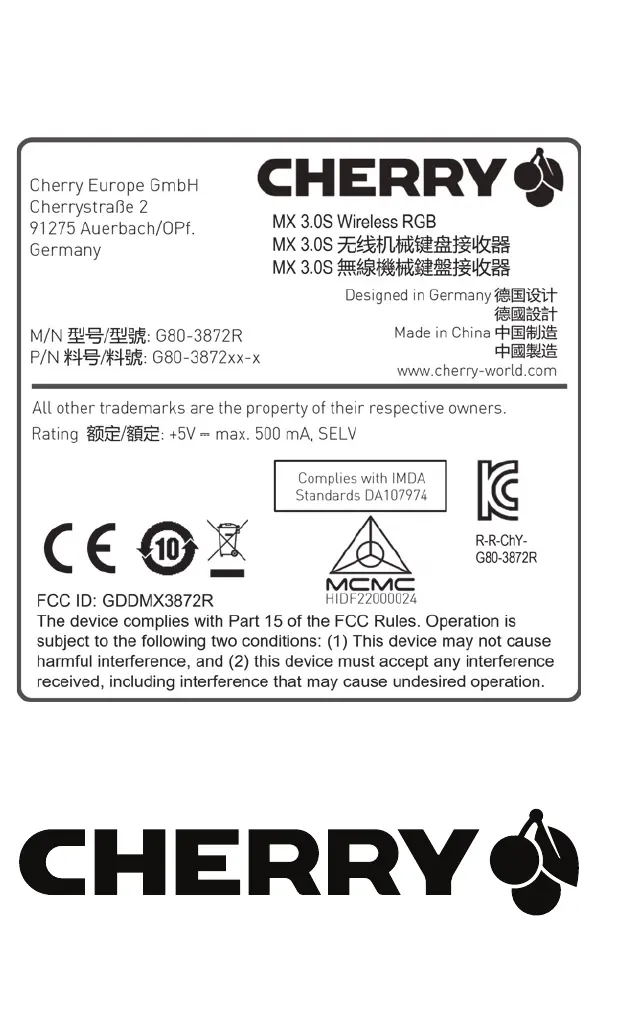
RECEIVER LABEL
Pengoperasian beberapa perangkat
Bluetooth di PC / laptop
PC atau laptop Anda hanya dapat
terhubung ke perangkat aktif dalam jumlah
terbatas menggunakan Bluetooth. Konflik profil
dan tidak tersedianya port dapat terjadi saat lebih
banyak perangkat ditambahkan.
Keterangan Nilai
Tegangan suplai Unit penerima:
5,0 V/DC ± 5% SELV
Tegangan pengisian Tipe 5,0 V/DC
Arus pengisian Maks. 1000 mA
Konsumsi arus Maks. 500 mA
Baterai Baterai ion litium yang
dapat diisi ulang, 2800 mAh
Frekuensi transmisi 2400,0 ... 2483,5 MHz
Daya transmisi Maks. 10 mW (EIRP)
Bluetooth 5.2
Suhu penyimpanan -20 °C ... +60 °C
Suhu pengoperasian 0 °C ... +50 °C


 To Previous Page
 Loading...