2
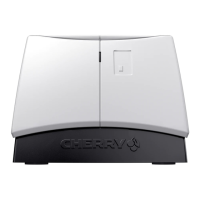
CHERRY SmartTerminal
ST-1144
• Chipkarten-Leser nach PC/SC-Spezifikation,
CCID kompatibel
• EMVCo Level 1 konform
• Omnikey CardMan 3121 (Aviator) kompatibel
• ID-1-Format (Scheckkartenformat)
1 Anschließen an den PC
• Verbinden Sie den USB-Stecker des
SmartTerminals mit dem USB-Anschluss
des PCs.
1.1 Microsoft Windows
Das Gerät wird automatisch erkannt. Es ist keine
Treiber-Installation notwendig.
Sie können die Treiber-Version prüfen und den
Treiber aktualisieren:
1 Klicken Sie in der Taskleiste mit der rechten
Maustaste auf das Windows-Symbol.
2 Starten Sie den Geräte-Manager.
3 Doppelklicken Sie auf "Eingabegeräte (Human
Interface Devices)".
4 Klicken Sie mit der rechten Maustaste auf das
Gerät.
5 Folgen Sie den Anweisungen.
1.2 Linux/Mac
Die aktuelle Software erhalten Sie im Internet
unter: www.cherry.de.
2 Statusanzeige LED
LED Status
Leuchtet
kurz auf
• Beim Anschluss des
SmartTerminals am PC:
Terminal betriebsbereit
• Beim Einstecken der Karte:
Karte erkannt
Flackert Datenübertragung von oder zur
Karte
Blinkt
periodisch
Fehler


 To Next Page