Se o interruptor físico estiver deslocado para Bluetooth ou modo de 2,4 GHz
Carregue o seu novo teclado durante, pelo menos, 2 horas antes de utilizá-lo pela primeira vez.
IMPORTANTE
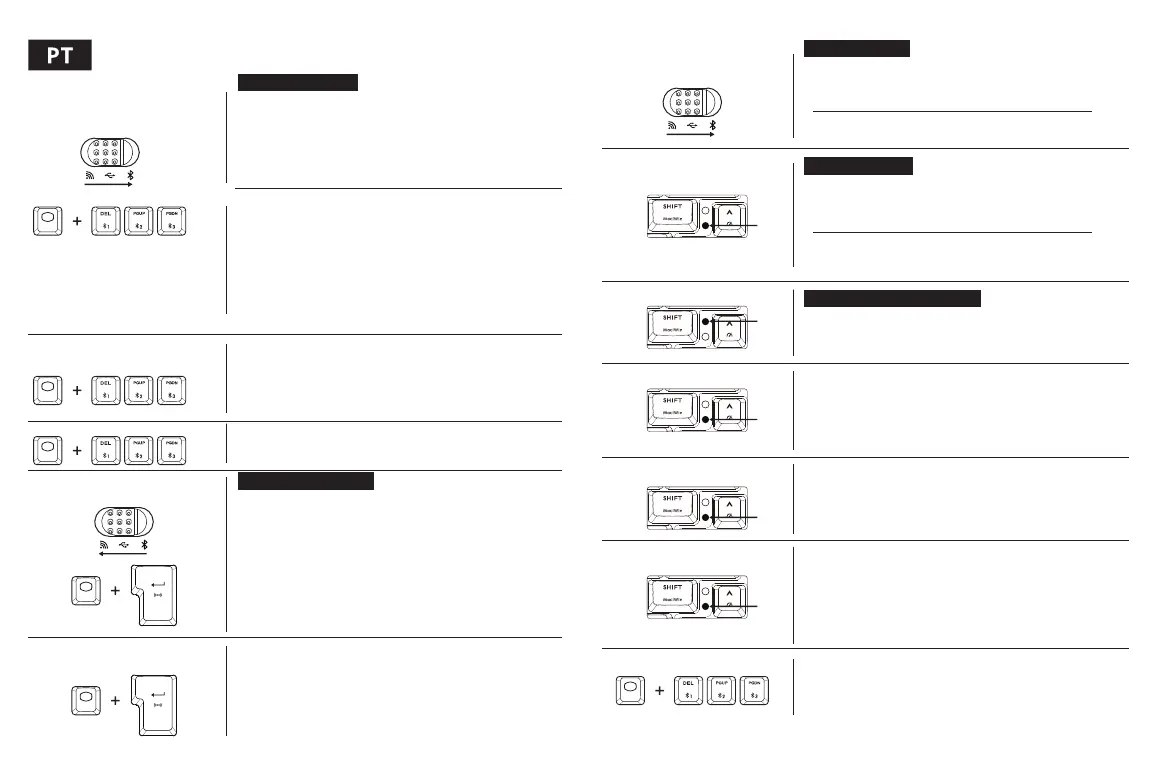
1. Utilize o interruptor na parte lateral do teclado para ativar o modo Bluetooth.
2. Mantenha pressiona FN + DEL/PGUP/PGDN durante 5 segundos para entrar no
modo de emparelhamento. O indicador irá piscar rapidamente 3 vezes em AZUL a
cada segundo para confirmar que se encontra no modo de Emparelhamento.
3. Se o emparelhamento for efetuado com êxito, o indicador acenderá em BRANCO
durante 3 segundos. Se a ligação não for efetuada com êxito, o teclado entrará em
modo de suspensão passados 30 segundos. No modo de Suspensão, todos os
indicadores de teclado estarão desligados.
1. Quando o modo Bluetooth estiver ativado, o teclado liga-se ao dispositivo sem
fios sincronizado previamente (DEL/PGUP/PGDN) automaticamente no espaço de
segundothe Bluetooth mode is activated, the keyboard will connect to the previous
synced wireless device (DEL/PGUP/PGDN) automatically within seconds.
2. Se a ligação for efetuada com êxito, o indicador ficará aceso em BRANCO durante
3 segundos. Se a ligação não for efetuada com êxito, o teclado entrará em modo de
suspensão passados 30 segundos. No modo de Suspensão, todos os indicadores de
teclado estarão desligados.
3. Para ligar-se a um dispositivo emparelhado específico, pressione FN +
DEL/PGUP/PGDN após ativar o modo Bluetooth para ligar-se ao dispositivo
correspondente. O teclado associa-se ao dispositivo se for bem-sucedido e entra no
modo de Suspensão, após 30 segundos se o dispositivo não for encontrado ou não
conseguir ligar-se.
1. Utilize o interruptor na parte lateral do teclado para ativar o modo Bluetooth.
1. Pressione FN + DEL/PGUP/PGDN para alternar para o dispositivo emparelhado
correspondente.
2. Mantenha pressiona FN + DEL/PGUP/PGDN durante 5 segundos para entrar no
modo de emparelhamento. O indicador irá piscar rapidamente 3 vezes em AZUL a
cada segundo para confirmar que se encontra no modo de Emparelhamento.
3. Se o emparelhamento for efetuado com êxito, o indicador acenderá em BRANCO
durante 3 segundos. Se a ligação não for efetuada com êxito, o teclado entrará em
modo de suspensão passados 30 segundos. No modo de Suspensão, todos os
indicadores de teclado estarão desligados.
MODO 2.4 GHz
Regra da Iluminação Indicadora
CARREGAMENTO
MODO COM FIOS
MODO BLUETOOTH
4. Para emparelhar com outros dispositivos, desliga o adaptador e liga noutro
dispositivo. Se o emparelhamento for efetuado com êxito, o indicador acenderá
em BRANCO durante 3 segundos. Se a ligação não for efetuada com êxito, o
teclado entrará em modo de suspensão passados 30 segundos. No modo de
Suspensão, todos os indicadores de teclado estarão desligados.
3. Se a ligação for efetuada com êxito, o indicador ficará aceso em BRANCO
durante 3 segundos. Se a ligação não for efetuada com êxito, o teclado entrará
em modo de suspensão passados 30 segundos. No modo de Suspensão, todos
os indicadores de teclado estarão desligados.
2. Liga o adaptador incluído no dispositivo desejado. O teclado deverá
ligar automaticamente ao dispositivo.
1. Utilize o interruptor na parte lateral do teclado para ativar o modo 2.4 GHz.
O indicador piscará continuamente em AZUL a cada segundo para confirmar
que está a tentar ligar a um dispositivo.
1. Utilize o interruptor na parte lateral do teclado para ativar o modo 2.4 GHz.
Mantenha pressiona FN + Enter durante 5 segundos para entrar no modo de
emparelhamento. O indicador irá piscar rapidamente 3 vezes em AZUL a cada
segundo para confirmar que se encontra no modo de Emparelhamento.
2. Liga o adaptador incluído no dispositivo desejado. O teclado deverá ligar
automaticamente ao dispositivo.
3. Se o emparelhamento for efetuado com êxito, o indicador acenderá em
BRANCO durante 3 segundos. Se a ligação não for efetuada com êxito, o teclado
entrará em modo de suspensão passados 30 segundos. No modo de Suspensão,
todos os indicadores de teclado estarão desligados.
B. Emparelhar manualmente
o 2.4 GHz Dongle ao Teclado
A. Utilizar a Ligação Sem Fios
de 2.4 GHz - Visão Geral
O teclado alterna automaticamente para o Modo com Fios quando
estiver ligado a um PC ou portátil.
Se o interruptor físico estiver deslocado para o modo com fios
O teclado mudará automaticamente para o modo com fios, uma vez que o
interruptor físico está deslocado para o modo com fios e ligado a um PC ou
computador portátil.
Ligar o Bluetooth pela Primeira Vez
Ligar o Bluetooth Após a Primeira Vez
O teclado começa a carregar quando estiver ligado a um PC, portátil ou
fonte de alimentação. A luz indicadora permanece VERNEKHA ao carregar
e alterna para VERDE quando a bateria estiver totalmente carregada.
O indicador CAPSLK ficará aceso em BRANCO quando ativar a tecla
CAPSLK, e apagará quando desativar a tecla CAPSLK.
Quando o teclado estiver ligado a um PC, computador portátil ou fonte
de alimentação, o indicador exibirá uma luz VERMELHA durante o
carregamento e mudará para VERDE quando a bateria estiver cheia.
*No modo com fios, quando a bateria estiver totalmente carregada, o
indicador mudará para VERDE durante 3 e, em seguida, apagará.
Pressionar FN exibe o estado de emparelhamento de cada local (DEL,
PGUP ou PGDN) com uma luz BRANCA.
1. No modo de Emparelhamento, o indicador piscará rapidamente 3
vezes em AZUL a cada segundo.
2. No modo de Ligação, o indicador piscará continuamente em AZUL a
cada segundo.
3. Se o emparelhamento/ligação for efetuado com êxito, o indicador
ficará aceso em BRANCO durante 3 segundos.
1. Quando o nível da bateria for inferior a 15%, o indicador piscará
rapidamente em VERMELHO 3 vezes a cada 20 segundos. Este indicador
luminoso irá repetir-se até que o rato entre no Modo de Suspensão ou
for ligado ao PC, portátil ou fonte de alimentação.
*A percentagem de ativação do modo de baixo consumo de energia
pode ser personalizado através do software Cooler Master.
2. Quando o nível da bateria for inferior a 5%, o rato entrará em modo de
suspensão total. Todas as luzes do irão apagar - incluindo o indicador.
Se o interruptor físico estiver deslocado para o modo com fios
O teclado permanece ligado ao dispositivo sem fios e começa a carregar
quando estiver ligado a um PC, portátil ou fonte de alimentação. A luz
indicadora permanece VERNEKHA ao carregar e alterna para VERDE quando a
bateria estiver totalmente carregada.
Se o interruptor físico estiver deslocado para Bluetooth ou modo de 2,4 GHz
Mudar Para o Modo com Fios
Carregar o Teclado
A. INDICADOR CAPSLK
B. Modo sem Fios
C. INDICADOR DE ESTADO
DE CARREGAMENTO
D. Cenário de Bateria Fraca
E. Indicator em DEL/PGUP/PGDN
A. Utilizar o Bluetooth - Visão Geral
B. Emparelhamento Manual
de Dispositivos ao Teclado
C. Alternar Dispositivos Emparelhados


 To Next Page
 Loading...