41
42
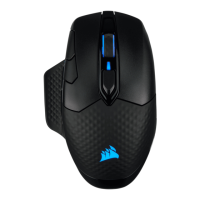
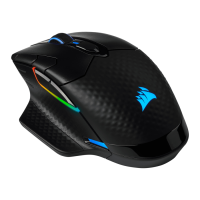
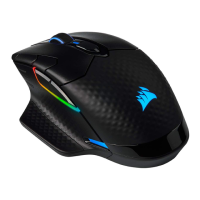
透過位在滑鼠左側的多用途 LED 指示燈溝通各種滑鼠操作。
多用途 LED 指示燈使用 2.4GHz 無線設定滑鼠
> 開啟電腦電源
> 將 USB 無線接收器連接到 PC 上可用的 USB 2.0 或 USB 3.0 連接埠
> 切換無線模式開關到「2.4GHz」位 置 並 開 啟 滑 鼠 電 源
> 滑鼠上的多用途 LED 指示燈會在自動連接時轉為持續亮燈
為擁有優異的 2.4GHz 無線效能,請將 USB 無線接收器插入電腦前面板上的 USB 埠,或透過 USB 線
轉接器連接 USB 充電/數據線。
狀態 – DPI 階段
多用途 LED 指示燈
LED #1 LED #2 LED #3
DPI 階段 #1 藍綠燈 關閉 關閉
DPI 階段 #2 藍綠燈 藍綠燈 關閉
DPI 階段 #3 藍綠燈 藍綠燈 藍綠燈
狀態 – 板載設定檔選擇
多用途 LED 指示燈
LED #1 LED #2 LED #3
設定檔 #1 紅燈 關閉 關閉
設定檔 #2 關閉 綠燈 關閉
設定檔 #3 關閉 關閉 藍燈
狀態 – 狙擊手模式
多用途 LED 指示燈
LED #1 LED #2 LED #3
狙擊手模式已啟用 黃燈 黃燈 黃燈
狙擊手模式已禁用 預設 預設 預設
狀態
多用途 LED 指示燈
LED #1 LED #2 LED #3
2.4GHz 無線模式 白燈 白燈 白燈
BLUETOOTH 無線模式 藍燈 藍燈 藍燈
USB 有線模式 預設 預設 預設
使用 BLUETOOTH® 設定滑鼠
> 開啟啟用 Bluetooth 4.0 或以上版本的電腦
> 在您的電腦上啟動Bluetooth配對模式
> 將 無 線 模 式 開 關 切 換 到“ Bluetooth”位 置 , 按 住 PROFILE 按 鈕 並 打 開 鼠 標。多 功 能 LED 指示燈將
快速閃爍藍色
> 滑鼠上的多用途 LED 指示燈會在連接時轉為持續亮藍燈


 To Next Page
 Loading...