53
54
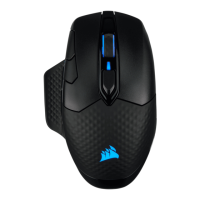
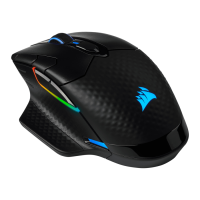
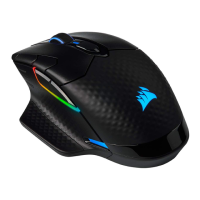
마우스의 왼쪽에 있는 다용도 LED 표시등을 통해 다양한 마우스 작동 상태를 파악 가능합니다.
다용도 LED 표시등2.4GHz 무선 기능을 이용한 마우스 설정
> 컴퓨터를 켭니다
> USB 무선 리시버를 PC 의 USB 2.0 또는 USB 3.0 포트에 연결합니다
> 무선 모드 스위치를 ‘2.4GHz’ 위치로 전환하고 마우스를 켭니다
> 마우스가 자동으로 연결되면 다용도 LED 표시등이 흰색으로 점등됩니다
2.4GHz 무선 성능을 최대한으로 사용하려면 USB 무선 리시버를 PC 전면 패널의 USB 포트에
연결하거나 USB 케이블 어댑터를 통해 USB 충전/데이터 케이블에 연결합니다.
상태 - DPI 단계
다용도 LED 표시등
LED #1 LED #2 LED #3
DPI 단계 #1
청록색 꺼짐 꺼짐
DPI 단계 #2
청록색 청록색 꺼짐
DPI 단계 #3
청록색 청록색 청록색
상태 – 온보드 프로필 선택
다용도 LED 표시등
LED #1 LED #2 LED #3
프로필 #1
빨간색 꺼짐 꺼짐
프로필 #2
꺼짐 녹색 꺼짐
프로필 #3
꺼짐 꺼짐 파란색
상태 – 스나이퍼 모드
다용도 LED 표시등
LED #1 LED #2 LED #3
스나이퍼 모드 실행 노란색 노란색 노란색
스나이퍼 모드 해제 기본 기본 기본
BLUETOOTH® 를 이용한 마우스 설정
상태
다용도 LED 표시등
LED #1 LED #2 LED #3
2.4 GHz 무선 모드
흰색 흰색 흰색
BLUETOOTH 무선 모드
파란색 파란색 파란색
USB 무선 모드
기본 기본 기본
> Bluetooth 4.0 이상을 지원하는 컴퓨터를 켭니다
> 컴퓨터에서 Bluetooth 페어링 모드를 시작합니다
> 무선 모드 스위치를 “Bluetooth”위치로 전환하고 PROFILE 버튼을 누른 상태에서 마우스를
켜십시오. 다용도 LED 표시등이 파란색으로 빠르게 깜박입니다
> 마우스가 연결되면 다용도 LED 표시등이 파란색으로 점등됩니다


 To Next Page
 Loading...