9 10
PROFIL NR. 1 PROFIL NR. 2 PROFIL NR. 3
STATUS-LED FOR INDBYGGEDE PROFILER RØD RØD GRØN BLÅ
STATUS FOR DPI-TRIN
TRIN NR. 1 RØD 800 DPI 400 DPI 800 DPI
TRIN NR. 2 HVID 1500 DPI 800 DPI 1500 DPI
TRIN NR. 3 GRØN 3000 DPI 1500 DPI 4500 DPI
TRIN NR. 4 LILLA 6000 DPI 3000 DPI 9000 DPI
TRIN NR. 5 CAPRIBLÅ 9000 DPI 6000 DPI 18000 DPI
FORDELING AF NUMERISKE KNAPPER
KNAP 1 1 1 1
KNAP 2 2 2 2
KNAP 3 3 3 3
KNAP 4 4 4 4
KNAP 5 5 5 5
KNAP 6 6 6 6
KNAP 7 7 7 7
KNAP 8 8 8 8
KNAP 9 9 9 9
KNAP 10 0 0 0
KNAP 11 - - -
KNAP 12 = = =
Tre indbyggede proler indeholder foruddenerede DPI-indstillinger, knaptildelinger og lyseffekter. Alle disse
indstillinger kan tilpasses ved hjælp af iCUE-softwaren og gemmes i den indbyggede hukommelse.
INDBYGGEDE PROFILER
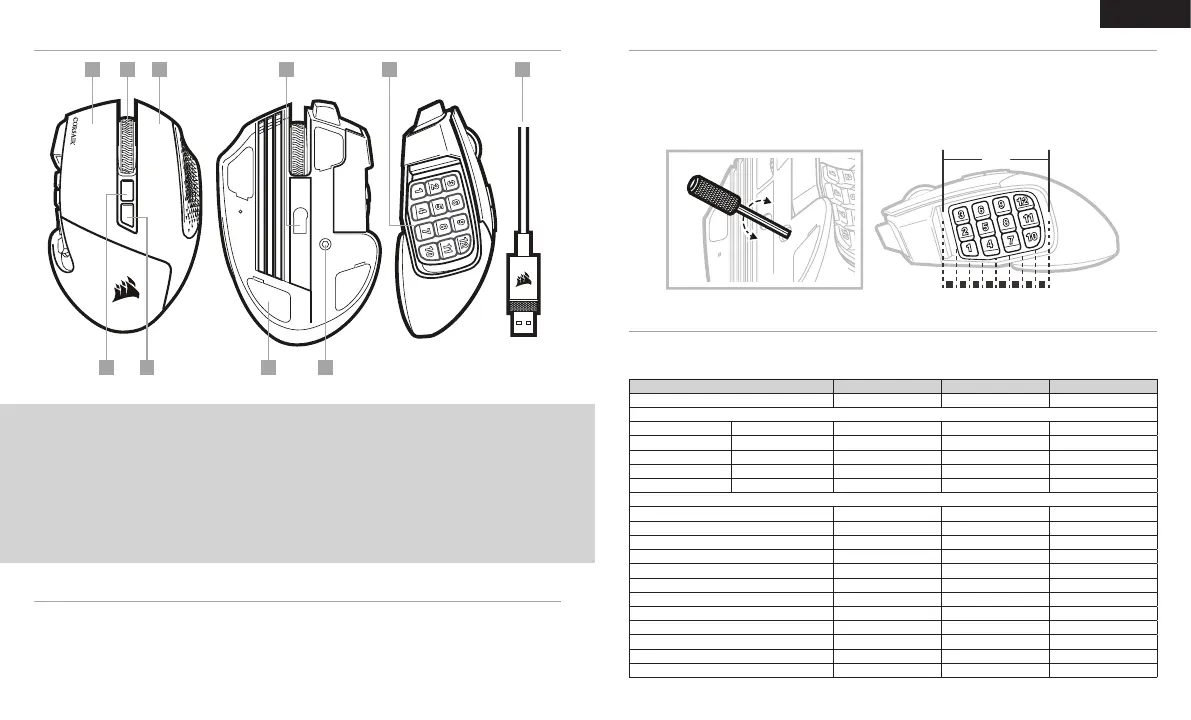
Med det patenterede Key Slider-styresystem kan du omplacere de 12 sideknapper, så de passer til dit greb.
Skydelåsen til de numeriske knapper kan justeres ved at følge trinene herunder:
> Indsæt den medfølgende unbraco-nøgle i skydelåsen til de numeriske knapper på bunden af musen, og drej den
mod uret for at låse de numeriske knapper op.
> Flyt de numeriske knapper til den ønskede position, og drej unbraco-nøglen med uret for at låse dem igen.
JUSTERING AF KEY SLIDER
> Tænd for computeren, og forbind musen til en ledig USB 2.0- eller USB 3.0-port på computeren.
> Download iCUE-softwaren fra www.corsair.com/downloads.
> Kør installationsprogrammet, og følg installationsvejledningen.
KONFIGURATION AF MUSEN
A — VENSTRE MUSEKNAP
B — MELLEMSTE MUSEKNAP
C — HØJRE MUSEKNAP
D — OPTISK GAMING-SENSOR
E — NUMERISKE SIDEKNAPPER
F — USB-KABEL
G — KNAP TIL PROFILVALG
H — KNAP TIL SKIFT AF DPI
I — PTFE-GLIDEPUDER
J — SKYDELÅS TIL NUMERISKE KNAPPER
DANSK
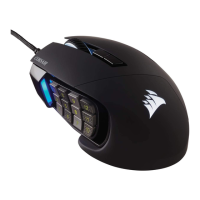
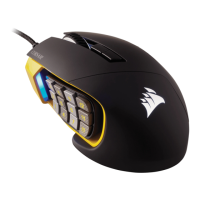
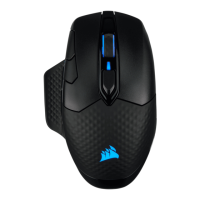
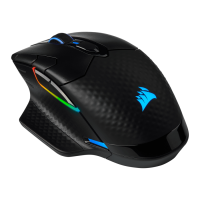
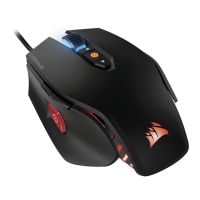
LÆR DIN MUS AT KENDE
A B D E F
G H
C
I J
LOCK
UNLOCK
8mm
1 2 3 4 5 6 7 8


 To Next Page
 Loading...