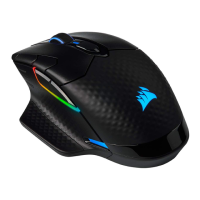
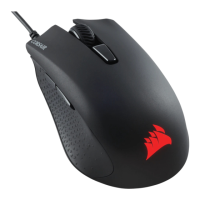
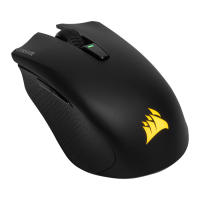
11 12
PROFIILI 1 PROFIILI 2 PROFIILI 3
SISÄISEN PROFIILIN TILAN LED-MERKKIVALO PUNAINEN VIHREÄ SININEN
DPI-ASETUSTILA
ASETUS 1 PUNAINEN 800 DPI 400 DPI 800 DPI
ASETUS 2 VALKOINEN 1500 DPI 800 DPI 1500 DPI
ASETUS 3 VIHREÄ 3000 DPI 1500 DPI 4500 DPI
ASETUS 4 VIOLETTI 6000 DPI 3000 DPI 9000 DPI
ASETUS 5 SININEN 9000 DPI 6000 DPI 18000 DPI
LIUKUYKSIKÖN MÄÄRITYS
PAINIKE 1 1 1 1
PAINIKE 2 2 2 2
PAINIKE 3 3 3 3
PAINIKE 4 4 4 4
PAINIKE 5 5 5 5
PAINIKE 6 6 6 6
PAINIKE 7 7 7 7
PAINIKE 8 8 8 8
PAINIKE 9 9 9 9
PAINIKE 10 0 0 0
PAINIKE 11 - - -
PAINIKE 12 = = =
Kolmessa sisäisessä proilipaikassa on ennalta määritetyt DPI-asetukset, painikemääritykset ja valaistustehosteet.
Kaikki nämä asetukset ovat täysin mukautettavissa iCUE-ohjelmistolla ja tallennettavissa sisäiseen muistiin.
SISÄISET PROFIILIT
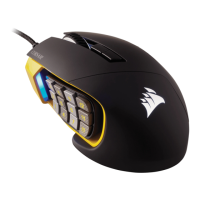
Patentoidun Key Slider™ -ohjausjärjestelmän avulla voit sijoittaa 12 sivupainiketta omalle kädellesi ja otteellesi
sopivaan paikkaan. Säädä näppäimistön liukuyksikköä alla olevilla ohjeilla:"
> Aseta mukana toimitettu kuusiokoloavain hiiren pohjassa olevaan liukuyksikön lukkoon ja avaa näppäimistön
lukitus kääntämällä sitä vastapäivään.
> Siirrä näppäimistö haluamaasi paikkaan ja lukitse se kääntämällä kuusiokoloavainta myötäpäivään.
KEY SLIDER -YKSIKÖN SÄÄTÖ
> Käynnistä tietokone ja liitä hiiri vapaaseen USB 2.0- tai USB 3.0 -liitäntään tietokoneessasi.
> Lataa iCUE-ohjelmisto osoitteesta www.corsair.com/downloads.
> Käynnistä asennusohjelma ja noudata asennusohjeita.
HIIREN KÄYTTÖÖNOTTO
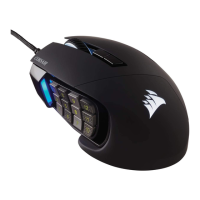
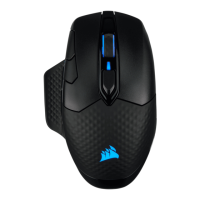
A — VASEN PAINIKE
B — KESKIPAINIKE
C — OIKEA PAINIKE
D — OPTINEN PELIANTURI
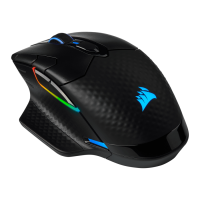
E — SIVUNÄPPÄIMISTÖN PAINIKKEET
F — USB-LIITÄNTÄKAAPELI
G — PROFIILISELAUSPAINIKE
H — DPI-SYKLIPAINIKE
I — PTFE-LIUKUPALAT
J — LIUKUYKSIKÖN LUKKO
TUTUSTU HIIREESI
SUOMI
A B D E F
G H
C
I J
LOCK
UNLOCK
8mm
1 2 3 4 5 6 7 8


 To Next Page
 Loading...